 نظرات (7)
بسیاری از اسمارت فون ها (به خصوص دستگاه های میان رده و پایین رده) به لرزشگیر های الکترونیکی و یا اپتیکال برای عکسبرداری و فیلمبرداری مجهز نیستند و این باعث میشود فیلمبرداری با دست توسط آنها نتیجه جالبی نداشته باشد. در همین راستا گوگل روز گذشته بروزرسانی را به نرم افزار محبوب Photos خود افزوده است که با استفاده از آن میتوان بعد از فیلمبرداری با یک گوشی، لرزش های ویدئوی ضبط شده را به طرز فوق العاده ای کاهش داد.
فرش کنید در حال حرکت هستید و میخواهید از یک سوژه که اتفاقاً آن هم در حال حرکت است فیلمبرداری کنید. برای مثال از صحنه بازی کردن فرزند دلبندتان در شهر بازی و یا یک اتفاق دوست داشتنی دیگر. در این حالت معمولاً شما یک نگاهتان به فرزند بازیگوش خود است و یک نگاه دیگر به دوربین و با این وضعیت ثابت نگه داشتن دست و فیلمبرداری کردن واقعاً کار سختی است و مسلماً اگر گوشی رده بالا و حرفه ای، با امکانات پایدارسازی تصویر نداشته باشید، نتایج خروجی تصویر چندان برایتان مطلوب نخواهد بود.
برای حل این مشکل شرکت گوگل راهکاری بسیار مفید ارائه نموده است. در نسخه جدید نرم افزار Google Photo شما میتوانید ویدئوهایی که با گوشی خود ضبط کرده اید و یا حتی ویدئوهایی که از قبل ضبط شده اند و حالا در فضای ذخیره سازی گوشی شما قرار دارند را انتخاب نموده و با اعمال الگوریتم های ویژه گوگل، میزان لرزش تصویر ویدئو را کاهش دهید.
برای شروع کار دو ویدئوی زیر را تماشا کنید؛ ویدئوی اول نسخه اصلی ضبط شده است و ویدئوی دوم نسخه ای است که نرم افزار Photos کیفیت آن را افزایش داده و لرزش های دست کاربر را در آن حذف نموده است.
اصولاً استفاده از الگوریتم های نرم افزاری برای افزایش مقاومت در برابر لرزش دست در هنگام فیلمبرداری چندان قابل توجه نیستند ولی مطمئناً اگر دو ویدئوی فوق را تماشا کرده باشید با این نظر موافق خواهید بود که این قابلیت در نرم افزار Google Photos بسیار بهتر از نمونه های قبلی است و به راستی تغییرات ایجاد شده محسوس و مفید هستند.
برای اینکه به این قابلیت دسترسی پیدا کنید باید آخرین نسخه این نرم افزار به شماره نسخه 2.13 را از فروشگاه های دانلود نرم افزار گوگل پلی و اپ استور دانلود نموده و نصب کنید.
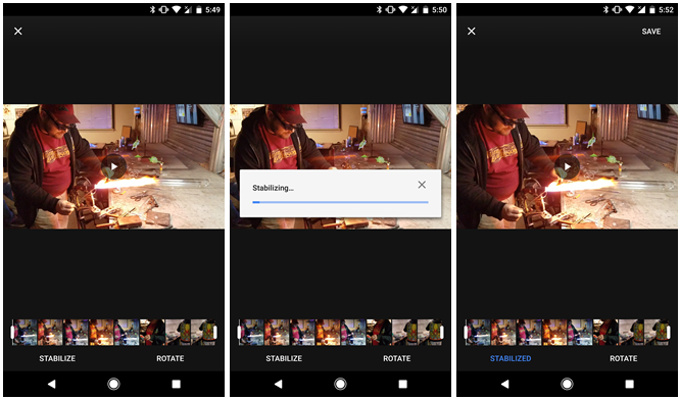
بعد از نصب و در صفحه ی باز شده میتوانید ویدئوی مورد نظر خود را انتخاب کنید. با انتخاب ویدئو به صفحه پخش آن میروید و اگر در این لحظه روی آیکون مداد برای ویرایش ویدئو کلیک کنید به صفحه ویرایش آن وارد میشوید. بسته به اندازه و حجم ویدئوی انتخاب شده در این حالت ممکن است مدت زمانی طول بکشد تا ویدئو بارگذاری و آنالیز شود. بعد از این مرحله در کنار دکمه Rotate قبلی در پایین تصویر یک دکمه جدید به نام “Stabilize” به شما نشان داده میشود که میتوانید با استفاده از آن عملیات پایدارسازی را انجام دهید.
البته باید این نکته را بگوییم که ما برای کسب تجربه بهتر اقدام به نصب این نرم افزار روی یک گوشی اندرویدی نمودیم. اگر برای اولین بار بخواهید ویدئویی را مورد پایدارسازی تصویر قرار دهید ممکن است لازم باشد تا چند دقیقه ای منتظر آنالیز تصویر بمانید ولی بعد از آن و در دفعات بعد این زمان به مراتب کاهش خواهد یافت و ویدئوهای شما با سرعت بسیار بیشتری آنالیز میشوند و دکمه “Stabilize” زودتر به شما نشان داده میشود.
طبیعیست که زمان پایدارسازی برای ویدئوهای با مدت زمان بیشتر، بیشتر خواهد بود و هر چه اسمارت فون شما قدیمی تر باشد و یا از پردازنده ضعیف تری استفاده کند نیز این زمان افزایش پیدا خواهد کرد.
در نهایت اگر کنجکاو شده اید تا این قابلیت جذاب را تجربه کنید و با استفاده از آن ویدئوهای قبلی خود را با ثبات بیشتری ذخیره کنید و یا در آینده بهع ضبط ویدئوهایی با کیفیت بالاتر بپردازید پیشنهاد میکنیم به هیچ عنوان این نرم افزار را از دست ندهید.
البته همانطور که میدانید نرم افزار Google Photos علاوه بر این قابلیت ویژگی های بسیار زیادی دارد و با استفاده از آن میتوانید عکس ها و ویدئوهای خود را به صورت اتوماتیک بر روی سرورهای گوگل در اکانت شخصی خود آپلود نموده و خطر حذف و یا از دست دادن آنها را از بین ببرید. نکته خوب دیگر مالتی پلتفرم بودن این نرم افزار است و با استفاده از اپلیکیشن دسکتاپ، مک و اندروید و iOS آن میتوانید عکس های خود را همه جا و در همه حالات در دسترس داشته باشید.
متناسب با دستگاه خود میتوانید این نرم افزار را از لینک های زیر دانلود کنید: