 نظرات (5)
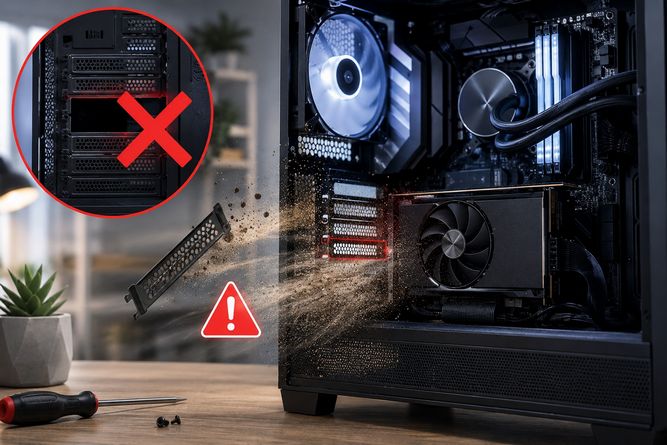
در زمان اسمبل یک سیستم جدید، بهویژه کیسهایی که از کارت گرافیک عمودی یا قطعات غیرمعمول پشتیبانی میکنند، توجه دقیق به نحوه نصب قطعات و حفظ کامل ساختار کیس ضروری است تا از بروز مشکلات جریان هوا جلوگیری شود. در ادامه از یک اشتباه رایج خواهیم گفت که در اسمبل یا استفاده از سیستم، شما را به دردسر میاندازند.
فهرست مطالب این مقاله:
- مراقب باشید کدام قطعات کیس را جابجا میکنید
- گرد و غبار، چالش دائمی سیستم
- چرا نباید پنل کناری کیس را جدا کرد
- ضرورت دقت در استفاده از اسلاتهای PCIe
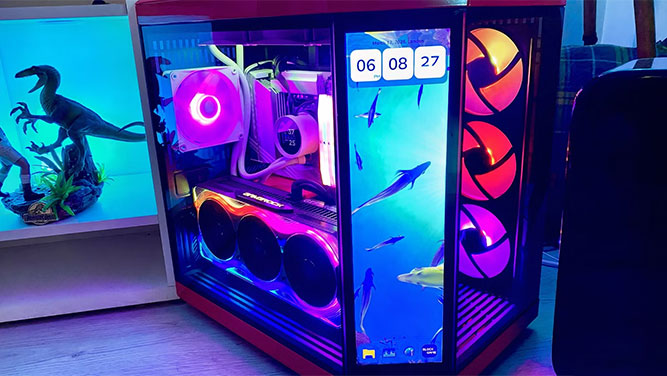
برداشتن پنل کناری کیس یا باز کردن اسلاتهای توسعه، لزوماً به بهبود خنکسازی سیستم منجر نمیشود و در برخی شرایط میتواند نتیجه معکوس داشته باشد. برای مثال کیسهای خاصی چون Hyte Y70 Infinite Touch که شامل نمایشگر و پایه عمودی کارت گرافیک هستند، به دلیل ساختار متفاوت خود میتوانند چالشهایی در جریان هوا ایجاد کنند.
استفاده از کارت گرافیک با نصب عمودی نیازمند کابل رایزر PCIe است و این موضوع ممکن است باعث شود کاربر بهطور ناخواسته یکی از براکتها یا اسلاتهای PCIe پنل پشتی کیس را حذف کند؛ اقدامی که میتواند عملکرد خنکسازی سیستم را مختل نماید.
مراقب باشید کدام قطعات کیس را جابجا میکنید
نیاز است هنگام جداسازی هر قطعهای از شاسی کامپیوتر، دقت کافی به کار گرفته شود. در برخی موارد، کاربران تصور میکنند برداشتن اسلاتها یا براکتهای PCIe میتواند به بهبود گردش هوا کمک کند. در حالیکه این تصور معمولاً صحیح نیست و در بسیاری از سیستمها نهتنها مزیتی ایجاد نمیکند، بلکه میتواند باعث کاهش کارایی خنکسازی شود.
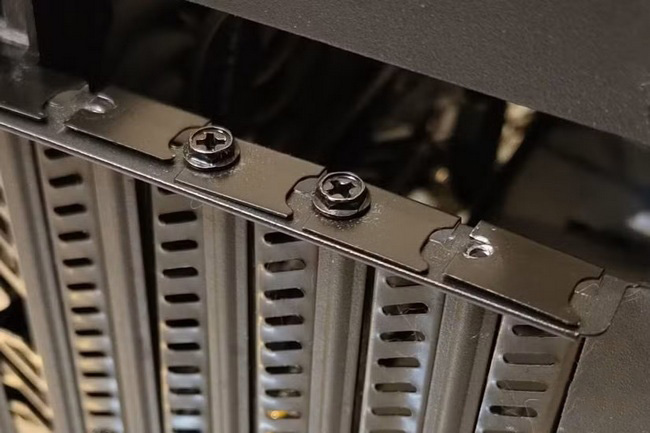
در مواردی که از کارتهای گرافیک بزرگ برای مثال پرچمدارهایی چون RTX 5090 استفاده میشود، معمولاً لازم است حداقل دو اسلات PCIe در پنل پشتی کیس باز شود. در زمان اسمبل اولیه سیستم، هنگام نصب مادربرد، پردازنده، حافظه رم و کارت گرافیک، ممکن است تصادفاً اسلاتهای بیشتری نسبت به مقدار موردنیاز برداشته شوند. این مورد بهخصوص زمانی که تجهیزات دیگری نظیر کپچر کارت نیز قرار است به سیستم افزوده شود، پیش میآید.
برداشتن بیش از حد ضروری این اسلاتها میتواند پیامدهای منفی به همراه داشته باشد. از جمله این موارد میتوان به افزایش صدای فنها، افزایش احتمال آسیبپذیری برخی قطعات مادربرد و مهمتر از همه، ورود مقدار بیشتری گردوغبار به داخل ساختار سیستم اشاره کرد.
گرد و غبار، چالش دائمی سیستم
برداشتن براکتهای PCIe از پنل پشتی کیس، چه بهصورت ناخواسته و چه با این تصور که ممکن است به طور موقت در خنککنندگی کمک کند، در اغلب موارد برای سلامت بلندمدت سیستم مناسب نیست. تولیدکنندگان مطرح کیس، طراحی شاسی را بر اساس الگوهای مشخص جریان هوا و محافظت از قطعات انجام میدهند و حذف اجزایی که در ظاهر غیرضروری بهنظر میرسند، میتواند این تعادل را بر هم بزند.
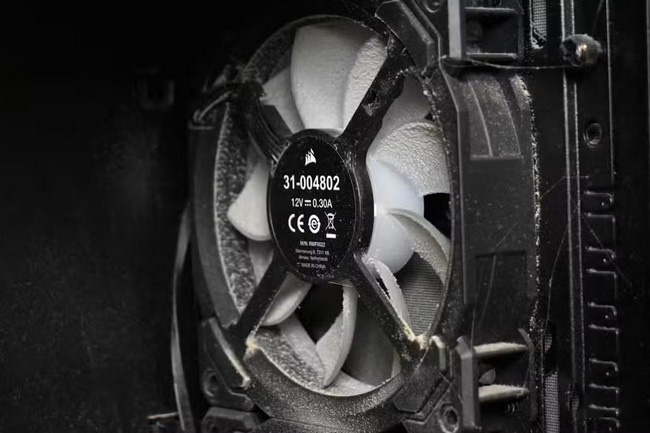
مهمترین پیامد برداشتن اسلاتهای PCIe، افزایش ورود و تجمع گرد و غبار است. این براکتها برای حفظ مسیرهای استاندارد جریان هوا و جلوگیری از نفوذ ذرات معلق تعبیه شدهاند. حذف یک اسلات بدون استفاده، جریان هوا را از مسیر طبیعی خود خارج کرده و احتمال ورود گرد و غبار به بخشهای داخلی کیس را افزایش میدهد.
وجود اسلاتهای باز باعث میشود ذرات گرد و غبار با سرعت بیشتری به سمت فنها و بخشهای حساس مادربرد جذب شوند. این موضوع میتواند بر عملکرد خنکسازی، سرعت چرخش فنها و سلامت قطعاتی مانند کارت گرافیک تأثیر منفی بگذارد. در چنین شرایطی، تجهیزات قدرتمند مانند کارتهای گرافیک ردهبالا، بیشتر مستعد تجمع سریع گرد و غبار خواهند بود و به مراقبت و نظافت دورهای بیشتری نیاز پیدا میکنند.
در همین رابطه بخوانید:
- روشهای تمیز کردن کیس کامپیوتر برای بهبود عملکرد قطعات
چرا نباید پنل کناری کیس را جدا کرد
اگرچه در سیستمهای تست با چیدمان باز، برداشتن یک اسلات PCIe ممکن است کاربرد داشته باشد. اما در استفاده معمول توصیه نمیشود اسلاتهای پشتی کیس که مادربرد از آنها استفاده نمیکند، حذف یا دستکاری شوند. این اقدام میتواند کارایی فنها را کاهش دهد و در نتیجه باعث افزایش نویز، بالا رفتن دما و ایجاد فشار بیشتر بر قطعات حساس سیستم گردد.
باز بودن یک براکت PCIe همچنین موجب میشود فضای داخلی کیس بیشتر در معرض گرمای محیط قرار گیرد و این موضوع میتواند عملکرد کارت گرافیک را تحت تأثیر قرار دهد. وجود اسلات باز، احتمال ورود گرد و غبار را افزایش میدهد و این امر علاوه بر تأثیر منفی بر خنککنندگی، میتواند موجب افزایش نویزهایی مانند کوایل واین در کارت گرافیک شود.
برای بهبود گردش هوا بدون نیاز به برداشتن اسلاتهای PCIe، میتوان از روشهایی مانند تنظیم منحنی عملکرد فنها در محیط BIOS یا مدیریت کابل بهتر کیس استفاده کرد. چنین اقداماتی جریان هوا را به شکل اصولیتر بهبود داده و مانع ایجاد مشکلات جانبی میشوند.
ضرورت دقت در استفاده از اسلاتهای PCIe
اسمبل سیستمهای مجهز به کارتهای گرافیک بزرگ، بهویژه در حالت نصب عمودی، میتواند پیچیدگیهایی ایجاد کند. در چنین شرایطی، امکان اشتباه در جداسازی براکتهای PCIe افزایش مییابد و این موضوع ممکن است بر عملکرد خنکسازی و وضعیت کلی سیستم تأثیر منفی بگذارد.
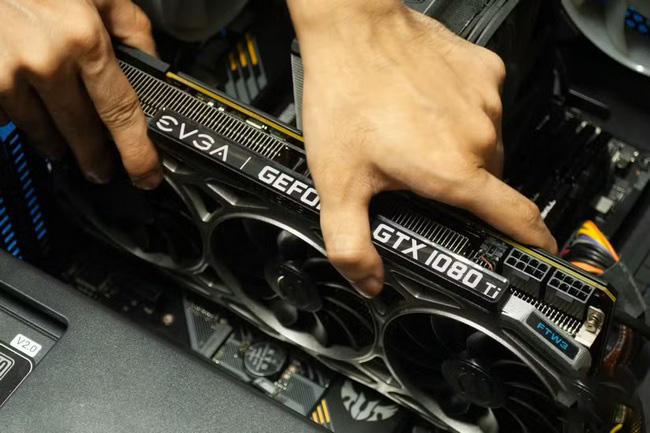
قرار گرفتن کیس در معرض گرد و غبار بیشتر و ایجاد اختلال در مسیرهای استاندارد جریان هوا، حتی در سیستمهایی که از قطعات قدرتمند استفاده میکنند هم خطرناک است. این کار میتواند در مدت کوتاهی موجب کاهش کارایی خنککنندگی و افزایش فشار حرارتی بر اجزای داخلی شود.
بنابراین، هنگام اسمبل کامپیوتر جدیدتان، خصوصاً مدلهایی که از کارتهای گرافیک بزرگ یا نصب عمودی گرافیک استفاده میکنند، رعایت دقت بیشتر در انتخاب و نگهداری اسلاتهای PCIe ضروری است.
بهکارگیری دقت کافی در این فرآیند، از بروز مشکلات جانبی مرتبط با جریان هوا و محافظت از قطعات حیاتی سیستم جلوگیری میکند.