نظرات (6)

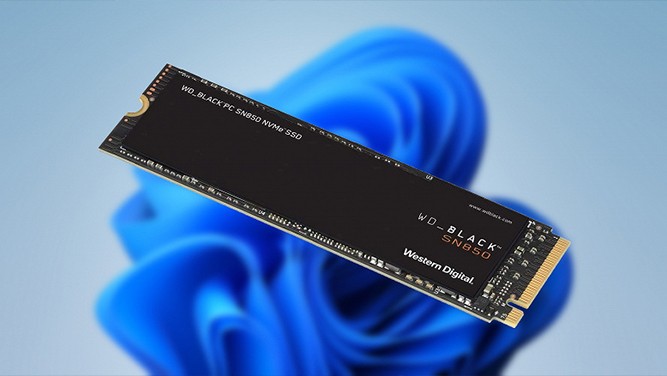
ویندوز 11 که از آغاز انتشار خود با مشکلات و ناسازگاری‌های عجیبی مواجه بود، این بار نیز معضل جدیدی را برای کاربران به همراه داشته است. طبق گزارش‌های کاربران، ارتقاء به ویندوز 11 باعث شده تا عملکرد حافظه‌های SSD نوع NVMe در سیستم آن‌ها به شکل فاحشی کاهش یابد. اگر شما هم در رایانه خود از چنین حافظه‌هایی استفاده می‌کنید و قصد دارید سیستم‌عامل خود را به ویندوز 11 ارتقاء دهید، ادامه این مطلب را از دست ندهید.

پس از عرضه پیش‌نمایش ویندوز 11 و بروزرسانی کاربران، گزارش‌هایی مبنی بر کاهش سرعت عملکرد در حافظه‌های SSD NVMe منتشر شد. اما با نگاهی به ساب‌ردیت‌های مربوطه و انجمن‌های پشتیبانی مایکروسافت می‌توان متوجه شد که پس از گذشت دو ماه از انتشار نسخه پایدار ویندوز 11، همچنان مشکل افت کیفیت در حافظه سیستم قربانی می‌گیرد.

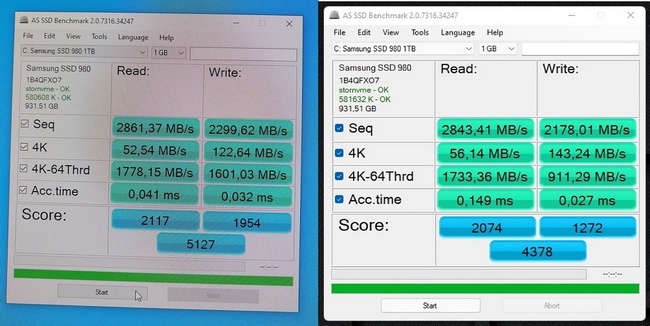
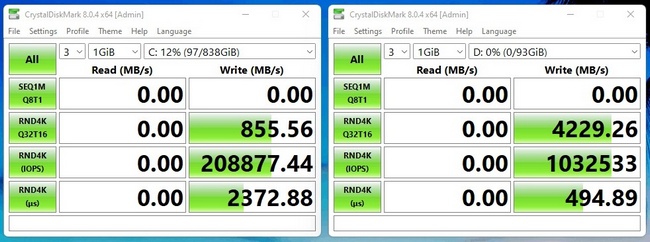
بر اساس گزارش‌ها و مستندات ارائه شده از دو برنامه محبوب CrystalDiskMark وAS-SSD  که برای بنچمارک درایوهای رایانه شخصی استفاده می‌شوند، عملکرد ویندوز 11 در برخی موارد برای درایوهای NVMe می‌تواند چندین برابر کندتر از حد معمول باشد.

این مشکل به طور خاص بر عملکرد نوشتن تصادفی (random write) تأثیر می‌گذارد و بیشتر معیارهای دیگر تحت تأثیر قرار نمی‌گیرند؛ با این حال تفاوت ایجاد شده هنوز بسیار قابل توجه است. بنچمارک زیر که توسط کاربری به نام MahtiDruidi در ردیت به اشتراک گذاشته شده است عملکرد یک حافظه SSD یکسان را در ویندوز 10 و ویندوز 11 مقایسه می‌کند.

Windows11-ssd-2.jpg

منبع اصلی بُروز این مشکل هنوز به وضوح شناسایی نشده است، اما برخی از دلایل احتمالی برای آن بازگو شده‌اند. یکی از مواردی که کاربران ابتدا به آن اشاره کردند این بود که قابلیت امنیتی VBS (امنیت مبتنی بر مجازی سازی) هرچند عاملی برای کاهش عملکرد SSD است اما تمام تفاوت عملکردی بین ویندوز 10 و ویندوز 11 به آن محدود نمی‌شود.

یک کشف جدیدتر از سوی کاربران نشان می‌دهد مشکل مربوط به این می‌شود که خود ویندوز 11 در کدام درایو نصب شده است. اگر بنچمارک‌ حافظه را روی یک درایو ثانویه اجرا کنید نتایج تست، مطابق با مقادیر تبلیغ شده برای SSD خواهد بود.

تصویر زیر که توسط کاربر به نامPleasedPen25317  در انجمن‌های پشتیبانی مایکروسافت به اشتراک گذاشته شده است با مقایسه دو SSD 2 ترابایتیSamsung 980 Pro NVMe  در یک دستگاه، نشان می‌دهد که تفاوت بین عملکرد درایوها چقدر می‌تواند زیاد باشد.

Windows11-ssd-3.jpg

اگرچهSamsung 980 Pro  یک حافظه اس‌اس‌دی PCIe Gen 4 است، اما درایوهای قدیمیPCIe Gen 3  نیز تحت تأثیر این مشکل قرار می‌گیرند. این تفاوت به‌ویژه در درایوهایی با سرعت تئوری به اندازه این حافظه تست شده سامسونگ بسیار نمایان‌تر است، به شکلی که درایوهای ثانویه تقریباً پنج برابر سریع‌تر از درایو حاوی فایل نصبی ویندوز 11 هستند!

یکی دیگر از گزارش‌های اخیر ادعا می‌کند که آخرین ‌بروزرسانی ویندوز 11 یعنی بیلد 22000.348، عملکرد SSD را اندکی بهبود بخشیده است، اما هنوز با آنچه در ویندوز 10 دیده می‌شود فاصله زیادی دارد.

سه ماه پیش، زمانی که ویندوز 11 هنوز در نسخه پیش‌نمایشی بود،  یکی از مهندسان مایکروسافت این مشکل را تصدیق کرد، اما به نظر می‌رسد که نه تنها هنگام عرضه رسمی نسخه پایدار، بلکه تا دو ماه پس از آن نیز راه حلی برای رفع مشکل یافت نشده است.

این نخستین باری نیست که ویندوز 11 برای کاربران دردساز شده و پیش از این، افت عملکرد جدی برای پردازنده‌های رایزن و بروز مشکلاتی در تجربه گیمینگ یا اجرای برنامه‌ها نیز پیش آمده بود که به مرور با ارائه بروزرسانی برطرف شد.

از این رو شاید بتوان به ارائه بروزرسانی نرم‌افزاری برای رفع مشکل حافظه‌های SSD NVMe در ویندوز 11 امیدوار بود.
نظر خود را بنویسید...
شما مهمان هستید ( ثبت نام؟ )
ارسال نظر بدون عضویت در سایت
در حال بارگذاری نظرات... به‌روزرسانی نظرات پس از 00:00.
  • این نظر هنوز منتشر نشده است.
    · حدود 4 سال قبل
    سلام شامل هارد ssd معمولی هست این مشکل ویندوز 11 یا فقط برای هارد nvme هست
  • این نظر هنوز منتشر نشده است.
    · حدود 4 سال قبل
    آخه ویندوز شد سیستم عامل من به یاد همیشه مشکل داشت
  • این نظر هنوز منتشر نشده است.
    · حدود 4 سال قبل
    انقدر تکرار کردید مشکلات زیاد که اگر نمی‌دونستم فکر می‌کردم درباره یه سیستم عامل درجه سه صحبت می‌کنیم. سیستم عاملی به وسعت و پیچیدگی ویندوز به هر حال با یک سری مشکل هم مواجه خواهد شد، اگر macOS هم این امکانات و گستردگی رو داشت مخصوصاً در پشتیبانی از سخت افزارهای مختلف قطعاً همین حجم از مشکلات رو تجربه می‌کرد.
    ویندوز ۱۰ هم از روز اول همه چیزش پایدار و بدون ایراد نبود.
    در ضمن من بعد از آپدیت به ویندوز ۱۰ سرعت حافظه‌م بیشتر شده، NVMe هم هست. به نظر من این گزارش ها بهتره طوری نوشته بشه که به مخاطب این حس رو نده که هرکس استفاده کرده پشیمون شده!
    • این نظر هنوز منتشر نشده است.
      · حدود 3 سال قبل
      اولش سریعه اما با گذشت زمان سلامتی هارد از بین می‌ره سرعت دستگاهت پایین میاد
      هرچه سریعتر ویندوزت رو عوض کن تا ویندوز 11 دستگاهت رو خراب نکرده
  • این نظر هنوز منتشر نشده است.
    · حدود 4 سال قبل
    مسخره ها همه این ها شایعه است من حافظهm.2 دارم و ویندوز ۱۱ هیچ مشکلی هم ندارم سرعتش هم از ویندوز ۱۰ بیشتر شده
    همش شایعش
    • این نظر هنوز منتشر نشده است.
      · حدود 4 سال قبل
      من ویندوز 10 که دارم ، سرعت بوت ویندوز برای من 3 ثانیه هست.
      ولی توی ویندوز 11 ، 8 ثانیه طول می کشه.
      -------------------------------------------------------------------------------------
      توی بازی هم ، ویندوز 10 ، فریم بیشتری نسبت به ویندوز 11 میده.
      -------------------------------------------------------------------------------------
      مصرف رم ویندوز 10 هم کمتر از ویندوز 11 هست.
      -------------------------------------------------------------------------------------
      مدت زمان رندر گرفتن هم در ویندوز 10 ، کمتر از ویندوز 11 هست.
      -------------------------------------------------------------------------------------
    • این نظر هنوز منتشر نشده است.
      · حدود 4 سال قبل
      درود
      داداش گفت که nvme...
      M2 همینجوریش خیلی سرعتش بالا هس
      من خودم nvme دارم و با این مشکل ویندوز یازده مواجهم
  • این نظر هنوز منتشر نشده است.
    · حدود 4 سال قبل
    1-جابه جا کردن فولدر های My Picture، دانلود، و غیرو: محل دیفالت فولدر های My Picture، My Music، My Video، Document, Desktop، و Download در درایو C بر روی SSD می باشد. با ایجاد یک فولدر به نام User و ایجاد فولدر های مشابه به همین نام ها در یکی از درایو های هارد دیسک و تغییر مکان آنها به روش زیر می توانید هم از حالت دیفالت محل این فولدر ها در هنگام دسترسی سریع بهره ببرید، و هم از پرشدن این فولدر ها دیگر نگرانی نداشته باشید چرا که فقط Shortcut آنها در درایو SSD خواهند بود و اصل فایل ها در درایو دیگری بر روی HDD. عمل ذیل را میتوان برای هر کدام از فولدر های فوق الذکر انجام داد. A. Go to your User folder (B. Right click your user folder you want to move (ex. the "My Pictures" folder "C. Click "Properties D. Click the "Location" tab ("E. Change the destination to another location by clicking "Move..." OR by selecting the destination (ex. "D:\Pictures 2-جابه جا کردن فولدر Temporary به هارد دیسک: (پیش از نصب برنامه ها این گزینه باید اعمال شود - در صورتی که برنامه ها را نصب کرده اید از اعمال این گزینه صرفه نظر کنید!) تعداد 4 فولدر Temporary در ویندوز حضور دارند که می توانید در هارد دیسک، 4 فولدر مجزا را به آنها اختصاص دهید. می توانید یک فولدر مادر Temporary ایجاد و سپس درون آن 4 فولدر را به دلخواه ایجاد و مطابق تصویر زیر مسیر 4 فولدر Temp را از درایو C به هارد دیسک عوض کنید. 4 فولدری که باید مسیرشان عوض شود در کادر قرمز رنگ نشان داده شده است. پس از انجام این تنظیم می توانید فولر مادر Temporary که ایجاد کرده اید را Hidden کنید که جلوی دست و بال شما را نگیرد. .A. Open the Start Menu and right-click on "Computer" and select "Properties "B. On the left side of the window, click "Advanced System Settings "C. Under the "Advanced tab", in the on the bottom click "Environmental Variables "D. Click on the variable "TEMP" then click "Edit E. Under the Variable Value: box, enter in the new path you would like for your temp files, ex. D:\Temporary\TEMP F. Click on the variable TMP then click Edit G. Under the Variable Value: box, enter in the new path you would like for your temp files, ex. D:\Temporary\TMP H. Click OK and Reboot 3-انتقال کش IDM فقط کافیه فولدر کش را جابه جا کنید (یعنی طبق دستور العمل زیر انجام دهید). A. Open Internet Download Manager, Go to Download Menu, Click on Option "B. Go to "Save to" tab, and Find "Temporary Directory \The default location is: C:\Users\\AppData\Roaming\IDM C. Click on Browse in front of it and change it to the new folder you created on HDD, click OK 4-خاموش کردن سطل آشغال برای SSD: A. Right click on your Recycling Bin and click Properties B. Select driver C and Under Settings check Don’t move files to the Recycling Bin C. Click OK
  • این نظر هنوز منتشر نشده است.
    · حدود 4 سال قبل
    سعی کنید تمپ ، اسکرین شات و برنامه های غیراصلی رو داخل یک هارد ذخیره کنید تا طول عمر ssd کم نشه.
    • این نظر هنوز منتشر نشده است.
      · حدود 4 سال قبل
      چه جوری میشه وقتی درایو C ssd هست temp رو تو درایو دیگه که ssd نیست ذخیره کرد؟
    • این نظر هنوز منتشر نشده است.
      · حدود 4 سال قبل
      یادمون باشه از ماشین استفاده نکنیم چون ممکنه خراب بشه.

      یا از فلان چیز استفاده نکنیم که خراب نشه.

      طول عمر اس اس دی ها چیزی بیش از عمر سیستمی هست که خریدی.

      احتمالا به مشکلات باطری و یا کند بودن سی پی یو و یا کند بودن رم های سیستمتون زودتر برخورد خواهید کرد.
      خودتونو اذیت نکنید و از بالاترین سرعت اس اس دی استفاده کنید. ضمنا الان اونایی که رو سیستمشون فقط اس اس دی دارند که با این تفکر شما خیلی بدبختندد.