 نظرات (7)
برای نصب ویندوز جدید هزار و یک راه وجود دارد که هر کدام ویژگیها و مصائب خاص خود را دارند. در ادامه مطلب به شما روشی را خواهیم آموخت که بدون هیچ دردسر خاصی و تنها با یک نرمافزار بسیار کم حجم و چند کلیک ساده هر نسخه از ویندوز 8.1 یا 10 که بخواهید را دانلود کرده و به راحتی نصب کنید.
معمولاً راهی که بسیاری از ما برای نصب ویندوز جدید انتخاب میکنیم این است که به یکی از وبسایتهایی که فایلهای iso ویندوز را ارائه میکنند برویم و پس از دانلود آنها را روی دیسکی بریزیم و با ساختن دیسک قابل بوت (bootable) اقدام به نصب ویندوز کنیم.
این روش به صورت پایه مشکلاتی دارد و آن هم این است که معمولاً ویندوزهایی که بسیاری از سایتها از جمله سایتهای ایرانی ارائه میدهند آخرین نسخه نیست و شما نیاز دارید تا پس از نصب ویندوز از طریق بروزرسانی حجم گستردهای از دادهها را نیز دانلود کنید. مشکل دوم این است که شما عملاً وقت اضافهای برای پیدا کردن فایل iso ویندوز مورد اعتماد خود باید صرف کنید که با وجود حجم چندین گیگابایتی این فایلها نیز شاید در برخی موارد به دلیل اینکه فایل iso دانلود شده آن چیزی نبوده که شما میخواستید، مجبور شوید دوباره و از اول آن را دانلود کنید.
بسیاری از شما دوستان نرمافزار Rufus را به خوبی میشناسید. این نرمافزار یکی از محبوبترین نرمافزارها برای ساختن درایوهای با قابلیت بوت شدن و رایت است که به صورت گسترده کاربران از آن برای نصب و ساخت فلش و یا دیسک بوتیبل استفاده میکنند.
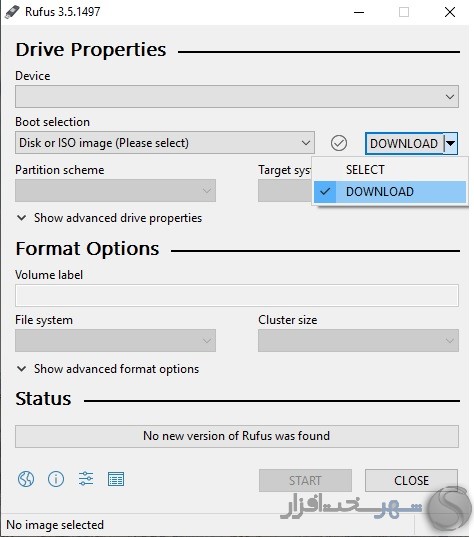
به تازگی گروه توسعه دهنده این نرمافزار نسخه نهایی 3.5 آن را ارائه داده که این قابلیت را دارد که بتوان از داخل نرمافزار به صورت مستقیم هر نسخه پایدار ویندوز 8.1 یا 10 را دانلود کرده و نصب کرد. در این حالت گزینه Download به منبع انتخاب فایل ساخت iso به نرمافزار اضافه شده است که بعد از انتخاب آن مطابق شکل زیر کاربر میتواند با انتخاب نسخه ویندوز از بین گزینههای ویندوز 10 و 8.1 در مرحله بعدی ویرایش ویندوز که در زمان نگارش این مطلب نسخه 1809 R2 Build 17763.107 متعلق به ماه اکتبر 2018 را انتخاب نماید.
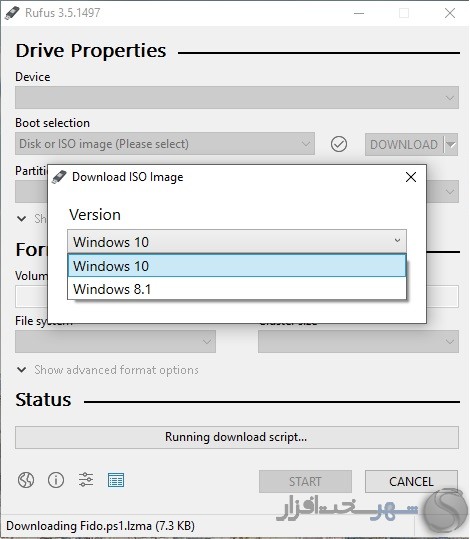
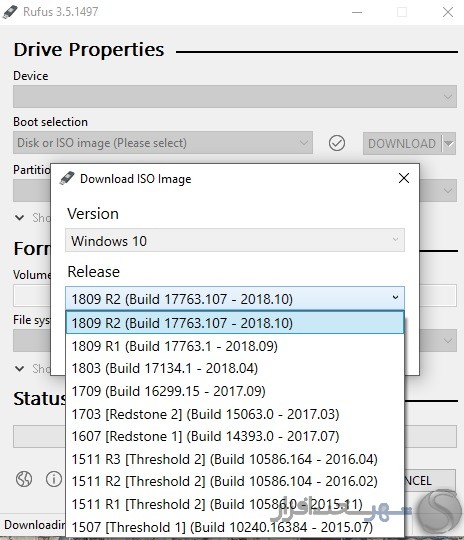
در ادامه باید نسخه ویندوز را از بین ویندوز های ویرایش هوم/پرو و یا Education انتخاب کرده و پس از آن زبان ویندوز و در انتها معماری 32 یا 64 بیتی ویندوز را انتخاب نماید.
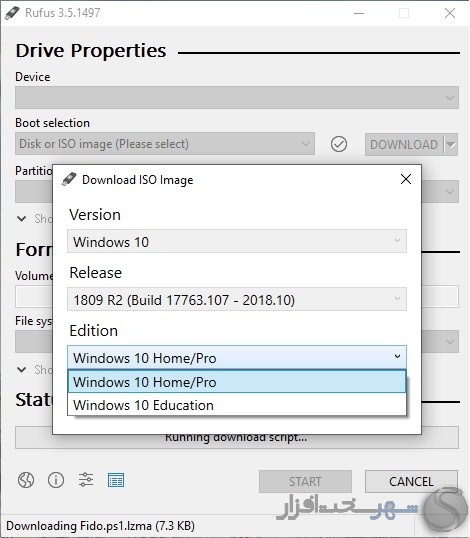
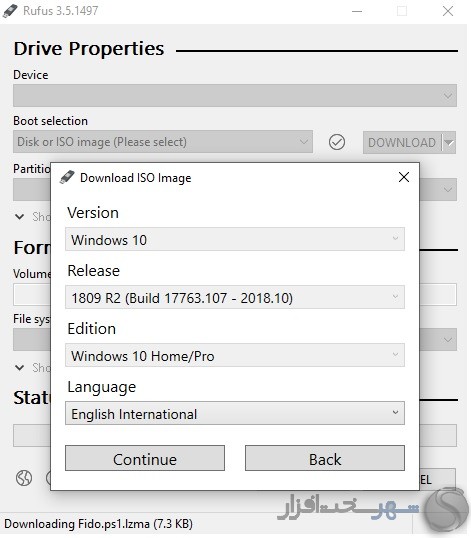
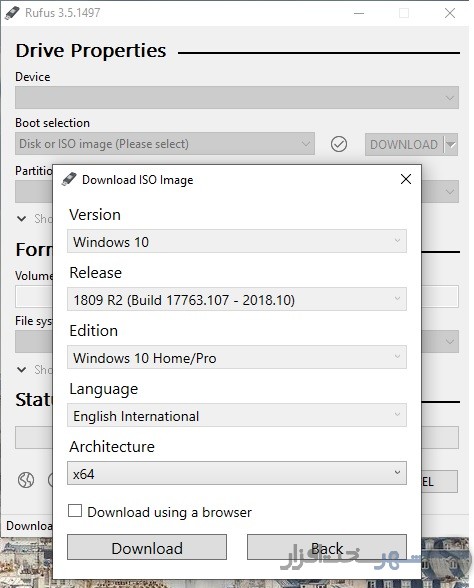
این قابلیت وجود دارد که مراحل دانلود را از داخل خود نرمافزار نیز انجام داد ولی اگر شما میخواهید این کار را با نرمافزار مرورگر و یا دانلود منیجر خود انجام دهید نیز باید تیک مربوط به گزینه Download using a browser را در انتهای پنجره باز شده بزنید و در این حالت میتوانید فایل iso را از خود سایت اصلی مایکروسافت و به صورت مستقیم دانلود کنید.
پس از دانلود نیز تنها کافیست فایل دانلود شده را در نرمافزار انتخاب کرده و باقی مراحل ساخت فلش و یا DVD بوتیبل را طی کرده و به راحتی درایور بوتیبل خود را بسازید.
البته این تنها کاربرد نرمافزار Rufus نیست و میتوان نسخههای سیستمعامل DOS FreeBSD و یا لینوکس را نیز به کمک آن روی درایوهای دیگر کپی و فلش بوتیبل مد نظر را ساخت.
دانلود آخرین نسخه فعلی (حجم 1 مگابایت): Rufus 3.5.1497 | Portable |
لینک وبسایت مرجع برای بروزرسانیهای بعدی: Rufus Home Page