 نظرات (2)
همراهان گرامی شهر سخت افزار مطمئناً اطلاع دارند که چند روزی است نسخه جدید از سیستم عامل ویندوز 10 با نام Creators Update در دسترس قرار گرفته است. مایکروسافت با توجه به انبوه کاربران ویندوز 10 در سراسر دنیا راههای مختلفی را برای دریافت این نسخه جدید پیشنهاد داده است و علاوه بر دانلود فایل ISO، کاربران با استفاده از برنامه Update Assistant یا Windows Update نیز میتوانند این فایلهای بهروز رسانی را دریافت کنند. اما استفاده از هرکدام از این روشها سبب میشود که بخشی از فضای ذخیرهسازی سیستم کاربران به دلیل باقی ماندن فایلهای اضافی اشغال شود.
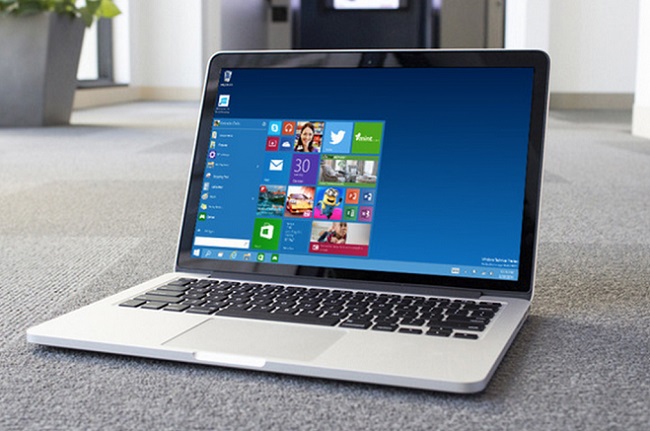
اگرچه بهروز رسانی Creators Update از ویندوز 10، قابلیتها و ویژگیهای عالی را به این سیستم عامل اضافه میکند اما باقی ماندن انبوهی از اطلاعات مربوط به انجام این بهروز رسانی میتواند برای کاربرانی که ظرفیت ذخیرهسازی محدودی بر روی سیستمهای خود در اختیار دارند را با مشکلاتی روبرو کند. علاوه بر این، بخش انبوهی از کاربران فراموش میکنند که پس از انجام این بهروز رسانیها این ظرفیت اشغال شده را به سیستم خود بازگردانند.
در این مطلب قصد داریم با معرفی دو روش ساده و با استفاده از برنامههای موجود در ویندوز 10، راههای پاک کردن این اطلاعات اضافی را معرفی کنیم. توجه داشته باشید که این اطلاعات اضافه تنها در هنگام استفاده از دو برنامه Update Assistant و Windows Update برای دریافت این بهروز رسانی بر روی سیستمهای شما باقی میماند.
استفاده از Disk Cleanup
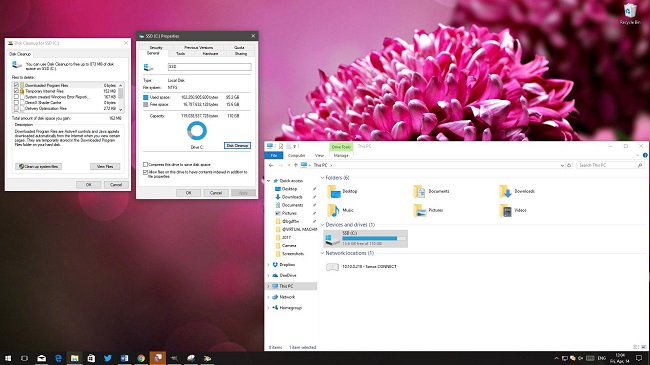
پس از پایان مراحل انجام بهروز رسانی، به برنامه File Explorer رفته و بر روی درایوی که سیستم عامل خود را بر روی آن نصب کردهاید راست کلیک کنید. از میان گزینههای نمایش یافته به این مسیر بروید. ابتدا Properties سپس Disk Cleanup و سپس Clean up system files. سیستم برای انجام دو مرحله آخر به کمی زمان نیاز دارد. در پنجره بعدی باید دو بخش Windows upgrade log files و Previous Windows installations را علامت دار کنید و سپس بر روی گزینههای Apply و OK کلیک کنید. پاک کردن این اطلاعات توسط ویندوز کمی زمان بر است.
استفاده از Storage Sense
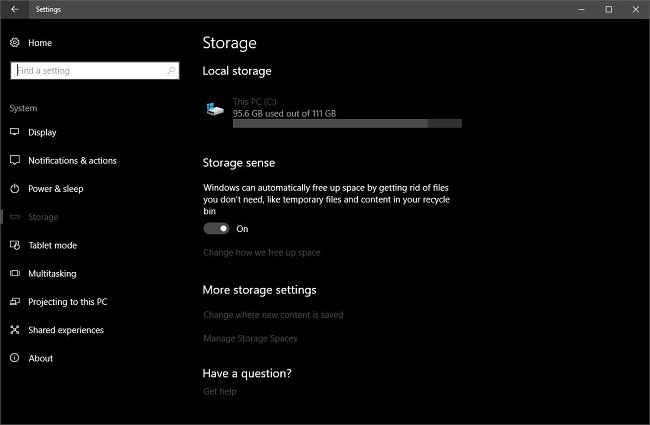
در این روش نیز پس از پایان مراحل انجام بهروز رسانی برنامه Settings را اجرا کنید و مسیر زیر را طی نمایید. ابتدا System، سپس Storage و در انتها Storage sense. در گام اول این قابلیت را در حالت فعال قرار دهید و سپس بر روی Change how we free up space کلیک کنید. علاوه بر این شما میتوانید با کلیک بر روی دکمه Clean now این عملیات را به صورت دستی انجام دهید و منتظر انجام خودکار این مراحل نباشید.