 نظرات (12)
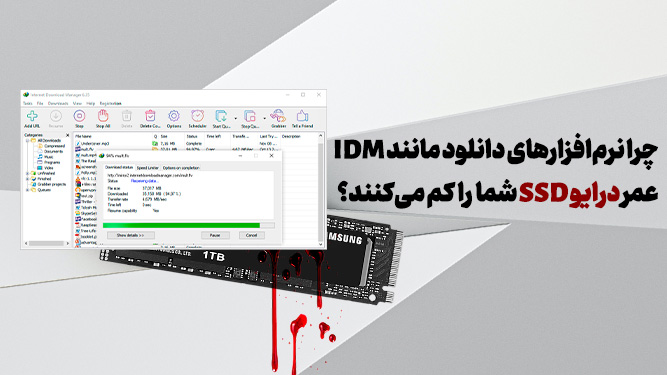
حتی سریعترین SSDها هم محدودیت دارند. دانلود فایلهای بزرگ یا استفاده از دانلود منیجرهایی که فایلها را در قطعات کوچک دریافت میکنند، میتواند باعث فرسودگی سلولهای فلش شود. با رعایت چند نکته ساده و تغییر مسیر ذخیره فایلها، میتوانید طول عمر درایو خود را افزایش دهید و از کاهش سرعت آن جلوگیری کنید.
مقدمه
درایوهای حالتجامد (SSD) به دلیل سرعت بسیار بالا و مقاومت بیشتر نسبت به هارد دیسکهای سنتی، به گزینهی پیشفرض کاربران مدرن برای ذخیرهسازی تبدیل شدهاند. با این حال، حتی قابل اعتمادترین SSDها نیز عمر محدود (ولی زیادی دارند) و در برابر فرسایش، کاملاً مقاوم نیستند.
حافظه فلش داخلی این درایوها با هر بار خواندن و نوشتن دادهها کمی فرسوده میشود و این موضوع میتواند طول عمر واقعی درایو را محدود کند. مسئلهای که برای کاربران نرمافزارهای پرمصرف یا افرادی که حجم بالایی از داده را مرتباً منتقل میکنند اهمیت دوچندان پیدا میکند. اما شاید ندانید که دانلودهای مکرر و ابزارهایی مثل IDM میتوانند به تدریج عمر درایو شما را کاهش دهند. در این مقاله به شما توضیح میدهیم چرا این اتفاق میافتد و چه راهکارهایی برای محافظت از SSD و مدیریت بهتر دانلودها وجود دارد.
در همین رابطه بخوانید:
- چرا با گذر زمان SSD کُند میشود؟ دلایل کاهش سرعت حافظه SSD [تماشا کنید]
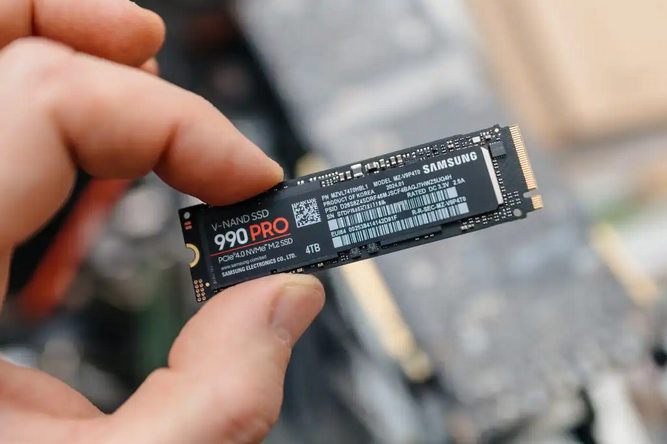
چرا IDM میتواند SSD را تحت فشار قرار دهد؟
یکی از رایجترین ابزارهایی که میتواند به صورت غیرمنتظره عمر SSD را کاهش دهد، Internet Download Manager (IDM) و دیگر نرمافزارهای مدیریت دانلود هستند که فایلها را به صورت بخشبندیشده یا به اصطلاح، multi-part دانلود میکنند. این نرمافزارها فایلها را در قطعات کوچک دریافت کرده و در طول زمان چندین بار بازنویسی میکنند.
نکته دیگر در مورد فرایند دانلود چندبخشی این است که متادیتا و اطلاعات مربوط به مدیریت هر قطعه دانلودشده به صورت مداوم بروزرسانی میشود. مجموع این فعالیتها باعث ایجاد حجم زیادی از نوشتنهای تصادفی کوچک (random writes) میشود، وضعیتی که برای حافظههای SSD استهلاک ایجاد میکنند.
نرمافزارهای دانلود چندبخشی (Multi-part) مانند IDM، فایل را به قطعات کوچک (Segments) تقسیم میکنند و همزمان مینویسند. این کار باعث میشود الگوی نوشتن روی دیسک از حالت Sequential (ترتیبی) به حالت Random (تصادفی) نزدیک شود.
نوشتنهای تصادفی برای SSD چالشبرانگیزتر هستند و باعث افزایش پارامتری به نام Write Amplification (WAF) میشوند. یعنی (برای مثال) میتوان گفت که اگر شما ۱ گیگابایت فایل دانلود کنید، ممکن است به دلیل مدیریت متادیتا و جابجایی بلوکها، عملاً ۱.۵ یا ۲ گیگابایت روی سلولهای NAND نوشته شود.
با رایجتر شدن SSDهای مدرن با حافظه QLC (Quad-Level Cell)، فشار ناشی از دانلودهای بخشبندیشده حتی بیشتر میشود. این درایوها تحمل چرخههای program/erase (P/E) پایینتری دارند و به شدت از نوشتنهای پراکنده آسیب میبینند. پژوهشهای جدید نشان میدهند که فعالیتهای تورنت و دانلود چندبخشی با ماهیت خود، طول عمر SSD را کاهش میدهند.
همچنین، اگر SSD شما DRAM-less باشد (حافظه رم برای کش نداشته باشد)، فشاری که IDM با نوشتنهای تکهتکه وارد میکند، مستقیماً روی عملکرد و سلامت NAND Flash تأثیر بیشتری میگذارد زیرا بافر مناسبی برای مدیریت این قطعات کوچک وجود ندارد.
فرایندهای داخلی SSD و تاثیر دانلود مداوم
نوشتنهای زیاد و پراکنده موجب میشوند فرایند Garbage Collection در اس اس دی بارها اجرا شود. این فرایند که گاهی پاکسازی خودکار حافظه نیز نامیده میشود موجب میشود تا یک درایو SSD بتواند سلولهای فلش خالی یا بلااستفاده را پیدا و پاک کرده تا آماده نوشتن دادههای جدید شوند. به زبان ساده، این فرایند مثل مرتبکردن کشوی پر از وسایل است تا جای خالی برای چیزهای جدید فراهم شود؛ این کار باعث حفظ سرعت SSD و کاهش فرسایش سلولها میشود.
در همین رابطه بخوانید:
- تاثیر حافظههای SSD بر سرعت و کارایی در سیستمهای کامپیوتری
- حافظه های DRAM-less و تفاوت آنها با حافظههای SSD با DRAM
راهکارهای عملی برای کاهش فشار روی SSD
برای محافظت از SSD هنگام دانلود، چند راهکار مهم وجود دارد که میتواند فشار نوشتن را کاهش دهد:
ذخیره موقت (Temp) دانلودها روی HDD
مسیر ذخیرهسازی موقت فایلهای دانلود شده را به هارد دیسک مغناطیسی (HDD) تغییر دهید. HDD چرخهی پاک شدن ندارد و فشار نوشتن زیاد روی آن تأثیری مانند SSD ندارد. این فرایند بسیار ساده است و با توجه به سرعت قابل قبول HDD در ذخیره فایل، هیچ افت سرعتی در دانلود ایجاد نخواهد شد.
دقت کنید که در این شرایط اهمیت ذخیره موقت در HDD بسیار بیشتر از ذخیره دائم است. در واقع این ذخیره موقت بخشهای کوچک است که بیشتر انجام میشود و در نهایت، بخشهای کوچکِ دانلودشده، یکبار پس از اتمام دانلود همه بخشها با هم ادغام میشوند و فایل نهایی ساخته میشود.
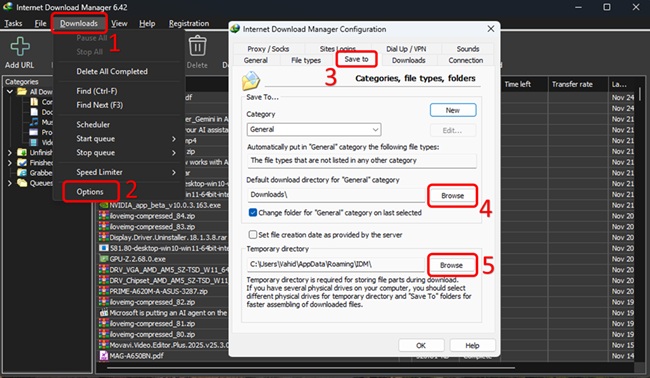
مراحل تغییر پوشه موقت در IDM:
-
باز کردن تنظیمات: نرمافزار Internet Download Manager (IDM) را باز کنید و از منوی بالا روی گزینه "Downloads" (دانلودها) و سپس "Options" (تنظیمات) کلیک کنید.
-
انتخاب تب ذخیرهسازی: به تب "Save to" (ذخیرهسازی) بروید.
-
تغییر مسیرهای کلیدی: در این قسمت شما دو مسیر اصلی خواهید دید که هر دو باید به یک پوشه در درایو HDD (مثلاً درایو D یا E) تغییر داده شوند:
-
Temporary directory (پوشه موقت): این مهمترین مسیر است. IDM در طول دانلود، قطعات کوچک فایل (Segments) را به صورت مداوم در این آدرس مینویسد و بازنویسی میکند. تغییر این مسیر به HDD، بخش اعظم فرسایش ناخواسته SSD را از بین میبرد.
-
Default download directory (پوشه پیشفرض برای دستهبندیها): این مسیر، محل ذخیره فایل نهایی پس از تکمیل دانلود و چسباندن قطعات موقت است.
-
-
تأیید و ذخیره: پس از تنظیم هر دو مسیر به یک پوشه امن روی HDD، روی OK کلیک کنید تا تغییرات اعمال شوند.
با انجام این کار، تمام عملیات پرفشار نوشتنهای تصادفی (Random Writes)، مدیریت متادیتا و فرآیند تکمیل فایل، روی هارد دیسک مکانیکی (HDD) انجام میشود که محدودیت چرخه نوشتن ندارد و سلامت SSD شما کاملاً حفظ خواهد شد.
تنظیم نرمافزار دانلود
اگر به هر دلیلی علاقهای به تغییر نرمافزار مدیریت دانلود خود ندارید، حداقل کاری که میتوانید برای محافظت از SSD خود کنید این است که تعداد بخشهای دانلود (segments) و کانکشنهای همزمان در IDM را کاهش دهید تا نوشتنهای پراکنده کمتر شوند. در واقع کاهش تعداد کانکشنها (مثلاً از ۳۲ به ۸ یا ۱) باعث میشود فایل یکپارچهتر دانلود شود و سربار (Overhead) نوشتن متادیتا کاهش یابد.
فعالسازی TRIM و نظارت بر سلامت SSD
TRIM یک فرمان حیاتی برای درایوهای حالت جامد (SSD) است که با بهینهسازی ساختار حافظه فلش، عملکرد و طول عمر مفید درایو را به صورت غیرمستقیم افزایش میدهد.
هنگامی که کاربری فایلی را در سطح سیستمعامل حذف میکند، SSD بهطور خودکار نمیداند که بلوکهای حاوی دادههای آن فایل دیگر معتبر نیستند. در نتیجه، این بلوکها همچنان به عنوان "استفادهشده" علامتگذاری میشوند و فضای خالی کمتری برای عملیات نوشتن بعدی در دسترس خواهد بود.
وظیفه TRIM این است که بهموقع به کنترلر SSD اطلاع دهد که کدام بلوکهای داده (که توسط سیستمعامل حذف شدهاند) دیگر مورد نیاز نیستند. این اقدام مزایای فنی زیر را به همراه دارد:
-
بهینهسازی Garbage Collection (GC): با شناسایی بلوکهای نامعتبر، فرآیند ضروری "جمعآوری زباله" (GC) که برای پاکسازی بلوکهای مورد استفاده و آمادهسازی برای نوشتن دادههای جدید اجرا میشود، با سربار (Overhead) کمتری انجام میشود.
-
کاهش Write Amplification Factor (WAF): هرچه GC بهینهتر عمل کند، نیاز به جابجایی دادههای معتبر کاهش مییابد و در نتیجه "تقویت نوشتن" (WAF) کاهش پیدا میکند. این امر به معنای آن است که SSD برای انجام یک دستور نوشتن، داده کمتری را به طور فیزیکی روی سلولهای NAND مینویسد و فرسایش فیزیکی (مصرف چرخههای P/E) کندتر میشود.
-
حفظ سرعت پایدار: با آمادهسازی مداوم بلوکهای خالی در پسزمینه (Background)، سرعت نوشتن SSD در طول زمان و پس از استفاده سنگین، حفظ میشود و از افت عملکرد ناگهانی جلوگیری میگردد.
در کنار فعال بودن TRIM، استفاده از ابزارهای نظارت بر سلامت SSD (معمولاً توسط سازنده درایو ارائه میشوند) بسیار مهم است. این ابزارها امکان پایش پارامترهای حیاتی مانند میزان "کل بایتهای نوشتهشده" (TBW) و "عمر باقیمانده" (Remaining Life) را فراهم میکنند تا کاربر از وضعیت واقعی سلامت و میزان فرسایش درایو خود مطلع شود.
در همین رابطه بخوانید:
- راه های افزایش سرعت و بهبود عملکرد حافظه SSD
آموزش سریع: چگونه بفهمیم TRIM در ویندوز فعال است؟
ویندوز از نسخه 7 به بعد بهصورت پیشفرض از TRIM پشتیبانی میکند، اما ممکن است این قابلیت روی سیستم شما فعال نباشد. برای اطمینان، میتوانید با یک دستور ساده وضعیت TRIM را بررسی کنید.
روش بررسی فعال بودن TRIM:
-
دکمههای Windows + X را بزنید و گزینه Search را انتخاب کنید.
-
عبارت cmd را جستوجو کنید.
-
روی Command Prompt کلیک راست کنید و Run as administrator را بزنید.
-
دستور زیر را وارد کنید و Enter بزنید:
fsutil behavior query DisableDeleteNotify -
یکی از دو نتیجه را خواهید دید:
-
DisableDeleteNotify = 0 تریم فعال است.
-
DisableDeleteNotify = 1 تریم غیرفعال است.
-
روش فعال کردن TRIM (در صورت غیرفعال بودن):
-
همان مراحل بالا را طی کنید تا Command Prompt با دسترسی ادمین باز شود.
-
دستور زیر را وارد کنید و Enter بزنید:
fsutil behavior set DisableDeleteNotify 0
با فعال بودن TRIM، ویندوز به SSD کمک میکند بخشهای خالی را بهموقع پاکسازی کند تا سرعت نوشتن کاهش پیدا نکند و عمر مفید درایو افزایش یابد.
استفاده از SSD با طول عمر بالاتر
SSDها از حافظه فلش ساخته شدهاند که هر سلول آن فقط تعداد محدودی چرخه نوشتن و پاکسازی دارد. وقتی فایلها بهصورت مکرر و بخشبندیشده روی SSD نوشته میشوند (مثل دانلود چندبخشی) این چرخهها سریعتر مصرف میشوند و سلولها زودتر فرسوده میشوند. در واقع نوشتنهای پراکنده و مکرر مانند فشار مداوم روی یک فنر عمل میکند و باعث کوتاهتر شدن عمر درایو میشود.
در همین رابطه بخوانید:
- بهترین SSD های بازار ایران بر اساس قیمت + راهنمای خرید
- افزایش طول عمر و کارایی درایوهای SSD با Over-Provisioning
جمعبندی
SSDها سریع و کارآمد هستند، اما نوشتن زیاد، خصوصاً نوشتنهای پراکنده و بخشبندیشده، طول عمر آنها را محدود میکند. ابزارهایی مانند IDM اگر بدون کنترل استفاده شوند، میتوانند به تدریج درایو را فرسوده کنند و حتی روی عملکرد روزانه آن تأثیر بگذارند.
با تغییر مسیر ذخیره دانلودها به HDD، مدیریت هوشمند دانلود و نظارت نرمافزاری روی SSD، میتوان عمر درایو را افزایش داد و از خرابی زودرس جلوگیری کرد. رعایت این نکات باعث میشود SSD شما در طول زمان هم سرعت و هم کارایی خود را حفظ کند و تجربه کاربری بهتری داشته باشید.
در نهایت باید به شما بگوییم که اگر یک کاربر معمولی هستید (روزانه زیر ۲۰-۳۰ گیگابایت دانلود)، نگران نباشید؛ SSD شما سالها عمر خواهد کرد. اما اگر «دانلودر حرفهای» هستید بهتر است هر چه سریعتر روشهایی که در این مطلب برای کاهش اثر استفاده از نرمافزارهای دانلود چندبخشی عنوان شد را پیاده کنید.
پاسخ به سوالات پرتکرار
آیا دانلود فایل روی SSD باعث خراب شدن درایو میشود؟
خیر، دانلود به خودی خود باعث خراب شدن نمیشود، اما دانلودهای مکرر و بخشبندیشده (مثل IDM) فشار نوشتن روی سلولهای فلش را افزایش میدهند و میتوانند طول عمر SSD را کاهش دهند.
چگونه میتوانم از SSD هنگام دانلود محافظت کنم؟
میتوانید مسیر ذخیره فایلها را به هارد دیسک (HDD) تغییر دهید، تعداد بخشها و کانکشنها در دانلود منیجر را کاهش دهید و TRIM را فعال نگه دارید.
TRIM چیست و چرا مهم است؟
TRIM دستوری است که به SSD میگوید کدام بخشهای داده دیگر استفاده نمیشوند و میتوانند پاک یا آماده نوشتن شوند. این کار سرعت SSD را حفظ و عمر آن را افزایش میدهد.
آیا همه SSDها از نوشتن تصادفی آسیب میبینند؟
بیشترین حساسیت در SSDهای با حافظه QLC (Quad-Level Cell) است، چون چرخههای برنامه/پاک شدن محدودی دارند. SSDهای با TLC یا MLC معمولاً مقاومت بیشتری دارند.
آیا استفاده از IDM روی HDD هم مشکلساز است؟
خیر، HDD چرخه پاک شدن محدودی ندارد و فشار نوشتن زیاد روی آن باعث کاهش طول عمر نمیشود. دانلودهای بخشبندیشده روی HDD مشکلی برای عمر درایو ایجاد نمیکنند.