
 نظرات (۰)
روز گذشته، در مقالهای به مرور چند ترفند برای استفاده بهتر از نسخه وب واتس اپ پرداختیم. حال با ما همراه باشید تا پنج روش موثر دیگر برای حرفهای شدن در کار با واتس اپ وب را با هم مرور کنیم.
اکنون با رعایت این نکات میتوانید با طی کردن مراحل زیر، به راحتی به واتس اپ وب دسترسی پیدا کنید.
- گوگل کروم را باز کنید و به صفحه http://web.whatsapp.com بروید.
- روی نسخه موبایل واتس اپ، به قسمت Menu > WhatsApp Web رفته تا عملیات خواندن کد QR آغاز شود.
- دوربین گوشی خود را روی کد QR روی صفحه نمایش گوشی خود بگیرید.
- به محض اینکه واتس اپ کد QR را بخواند با گوشی شما همگام میشود و می توانید استفاده از واتس اپ وب را آغاز کنید.
5. خواندن پیامها بدون تیک آبی
اگر دوست ندارید دیگران متوجه شوند که چه زمانی پیام واتس اپ آنها را میخوانید یا قصد دارید بدون اجبار برای پاسخ دادن یک پیام از محتوای آن سر در بیاوردید، این قابلیت واتس اپ وب برای شما عالی خواهد بود.
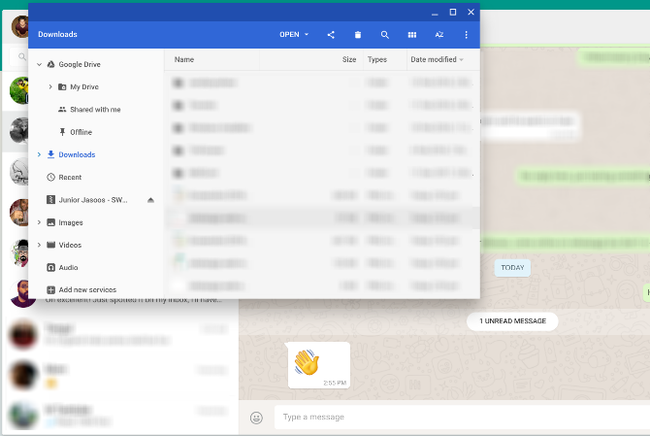
- ابتدا چت مورد نظر را در واتس اپ خود باز کنید
- سپس یک پنجره دیگر را در همزمان با واتس اپ باز کنید و اندازهاش را به گونهای تغییر دهید که چت واتس اپ در پشت آن قابل دیده شدن باشد.
- حال برای اینکه رایانه شما فکر کند که بر روی کار روی این پنجره هستید، یک بار روی آن کلیک کنید.
- اکنون پیامهای مخاطب شما روی صفحه واتس اپ ظاهر میشوند، اما واتس اپ تیک آبی را برای وی ارسال نمیکند و تنها دو تیک خاکستری برای او قابل مشاهده است.
- با کلیک بر روی پنجره واتس اپ، تیکهای مورد نظر بلافاصله به آبی تغییر رنگ خواهند داد.
6. افرونه برای پیش نمایش پیامها
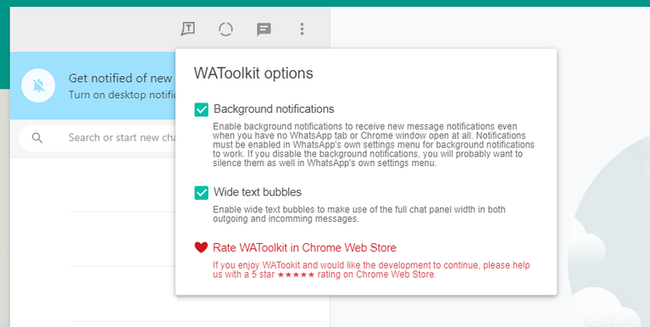
این افزونه به کاربران واتس اپ وب روی مرورگر کروم کمک میکند تا بتوانند از دو ویژگی جدید در این پیام رسان محبوب برخوردار شوند. یکی از این قابلیتها روشی دیگر برای خواندن مخفی پیامها به حساب میآید.
- نوتیفیکیشنها در پس زمینه: با فعال کردن این ویژگی، دیگر نیازی به باز کردن صفحه واتس اپ وب برای خواندن پیامها نخواهید داشت. تعداد پیامهای خوانده نشده روی آیکون WAToolkit قابل مشاهده خواهند بود و با بردن نشانگر ماوس روی آن، قادر خواهید بود تا این پیامها را بدون تیک خوردن ببینید.
- حبابهای چت تمام صفحه: واتس اپ به طور خودکار، حباب چت شما را به صورت تمام صفحه نشان نمیدهد و برای همین متنها اغلب به چند خط کوچک تقسیم میشوند. افزونه WAToolkit با افزایش طول این حبابها، باعث راحتتر شدن کار خواندن چتها میشود.
7. فعال کردن دارک مود روی واتس اپ وب
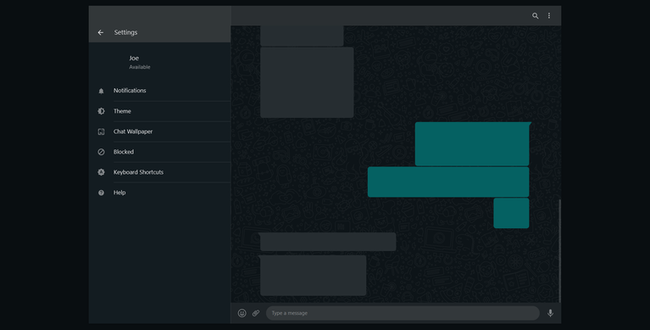
برای مدت زمانی طولانی، فعال کردن دارک مود یا حالت تاریک در واتس اپ وب، به نصب افزونههای مختلف یا دستکاری در کدهای مرورگر نیاز داشت. اکنون این امر بدون دردسر و با مراجعه به تنظیمات نسخه وب واتس اپ و دنبال کردن مراحل زیر، قابل انجام است.
- کلیک بر روی سه نقطه عمودی برای باز کردن منو
- انتخاب گزینه Settings
- انتخاب Theme
- انتخاب Dark
- کلیک بر روی OK
8. تغیییر پسزمینه چت
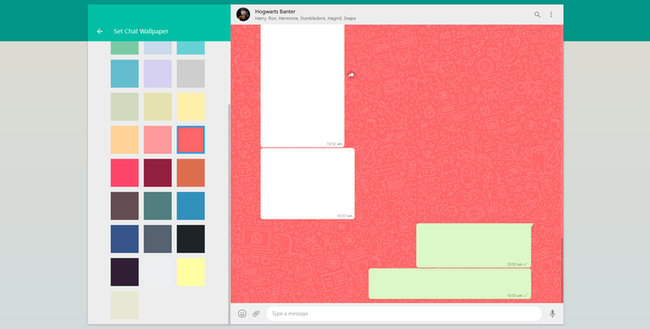
اگر قصد دارید محیط واتس اپ وب خود و پنجرهای که ممکن است ساعتهای زیادی از روز را از طریق آن با جهان در ارتباط هستید را زیبا کنید، پیشنهاد ما این است که پسزمینه چتهای واتس اپ را از حالت پیش فرض درآورید. همچنین امکان حذف شکلکهای موجود در تصویر پسزمینه نیز وجود دارد.
- کلیک بر روی سه نقطه عمودی برای باز کردن منو
- انتخاب گزینه Settings
- انتخاب گزینه Chat Wallpaper
- رنگ دلخواه را انتخاب کنید
- برای حذف شکلکها، تیک گزینه Add WhatsApp Doodles را بردارید
9. فرمتدهی به متن پیامهای واتس اپی
فرمتدهی میتواند توجه مخاطب را به بخشهایی از پیام جذب و بر اطلاعات مهم تاکید کند. برخورداری از این ویژگی در واتس اپ وب با کلیدهای میانبر زیر ممکن شده است.
- بولد کردن یا حجیم کردن کلمه: برای این حالت در دو طرف کلمه ستاره (*) بگذارید.
- ایتالیک یا کج کردن کلمه: در این حالت در دو طرف کلمه آندرلاین (_) بگذارید.
خط خورده کردن کلمه:برای این حالت در دو طرف کلمه علامت (~) بگذارید.- monospacing کردن متن: برای این حالت، در دو طرف کلمه (```) بگذارید.