 نظرات (25)
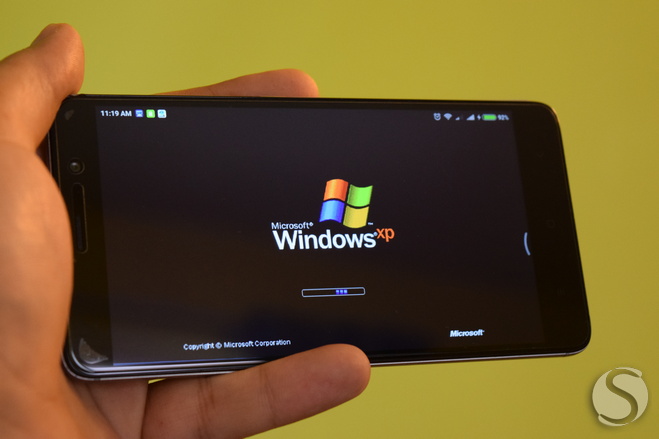
برای بسیاری از کاربران سیستم عامل های تجاری نظیر ویندوز، امکان استفاده از سیستم عاملی دیگر بدون نصب جداگانه آنها توسط نرم افزارهای شبیه سازی نظیر VMWare میسر است. اما اگر این رویه برعکس باشد و امکان اجرای ویندوز و دیگر سیستم عامل ها بر روی پلتفرم اندرویدی وجود داشته باشد چطور؟ با ما و این آموزش جالب و کاربردی همراه باشید.
در کامپیوترهای مبتنی بر پلتفرم Intel X86 و پردازنده هایی که ساختار دستورالعمل کامل (CISC) دارند، امکان اجرای سیستم عامل های دیگر پلتفرم ها به سادگی و با نرم افزارهای متعددی که مشهورترین آنها VMWare است، میسر می شود. بسیاری از کاربرانی که از یک کامپیوتر مبتنی بر پلتفرم اینتل استفاده می کنند، حداقل یک بار تجربه استفاده از یک سیستم عامل دیگر را در دل سیستم عامل اصی خود دارند.
اما عکس این کار نیز با روش های خاص ترجمه دستورالعمل های CISC به پردازنده های RISC نیز شدنی است. نمونه شاخص این پردازنده هایی که از دستورالعمل های خلاصه شده استفاده می کنند پردازنده های مبتنی بر معماری ARM هستند. یعنی همین پردازنده هایی که در تمامی گوشی های موبایل و تبلت هایمان وجود دارد.
البته در نظر داشته باشید، فرایند ترجمه دستورالعمل ها و امکان تجربه محیط کاربری سیستم عامل هایی نظیر ویندوز در گوشی و تبلت های اندوریدی، بار پردازشی زیادی به دستگاه شما وارد می کند و این کار به سادگی و روان بودن چیزی که تاکنون از ویندوز تجربه کردید نیست. هرچه ابزار اندرویدی شما قویتر باشد سرعت اجرای دستورات و پردازش نیز بالاتر خواهد رفت اما باز هم بهترین تجربه ممکن نخواهد بود.
قدم اول – آماده سازی Host
برای شروع لازم است که یک گوشی موبایل یا تبلت اندرویدی با پردازنده حداقل دو هسته ای و حافظه رم 1 گیگابایت به بالا داشته باشید، نسخه سیستم عامل هم باید اندروید 4.2 و یا بیشتر باشد. تا اینجای کار پیش نیازهای لازم را فراهم کرده اید، برای اجرای ویندوز فرقی نمی کند که چیپ ست دستگاه شما ساخت کوالکام است یا مدیاتک و یا سامسونگ، زیرا همگی مبتنی بر معماری ARM توسعه پیدا کرده اند.
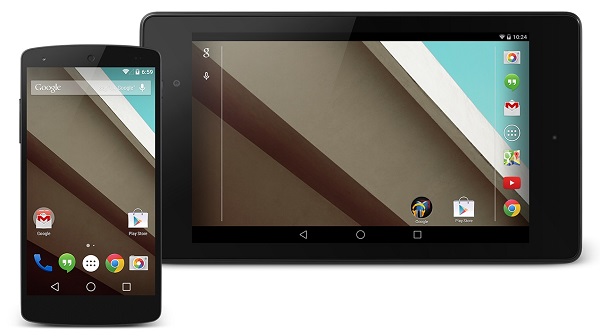
همچنین برند گوشی شما هم مهم نیست و از همه مهم تر اینکه این روش اصلاً نیازی به روت کردن دستگاه شما ندارد و تمامی کارها از داخل یک اپلیکیشن کم حجم صورت می پذیرد.
در آخر مطمئن شوید که حافظه داخلی به اندازه کافی برای کپی کردن فایل ایمیج ویندوز دلخواهتان را در اختیار دارید.
قدم دوم – پیش نیازهای نرم افزاری
این آموزش به کمک نرم افزار شبیه سازی Limbo تهیه شده است. اپلیکیشن شبیه سازی Limbo را می توانید از گوگل پلی و از طریق این لینک دانلود کنید، یا کافیست از داخل گوشی خود به فروشگاه گوگل رفته و عبارت Limbo را جستجو کنید. نرم افزار را بر روی حافظه داخلی گوشی یا تبلت خود نصب کرده و در صورت نیاز دسترسی های لازم برای خواندن اطلاعات از حافظه داخلی را موقع اجرا به آن بدهید.
حال برای اجرای ویندوز توسط این اپلیکیشن، احتیاج به یک نسخه ایمیج ویندوز دارید. نسخه ایمیج شما می تواند یک ویندوز خام قابل نصب و یا یک نسخه آماده (Live) باشد. بدیهیست که زمان لازم برای نصب بسیار بیشتر از زمان آماده سازی نسخه آماده است، بالطبع نیز امکانات ویندوز نسخه خام نیز از یک نسخه آماده بیشتر است.
ما در این آموزش از یک نسخه ویندوز آماده (Live) برای کاهش زمان نصب و آموزش استفاده می کنیم. ویندوز Live (هر نسخه ای از ویندوز) را می توانید در بین سایت های دانلود فارسی به راحتی پیدا و دانلود کنید.
قدم سوم – راه اندازی اپلیکیشن Limbo
قبل از اجرای اپلیکیشن Limbo، فایل ایمیج ویندوزی که دانلود کرده اید را به گوشی خود منتقل کنید. می توانید این فایل را هم بر روی حافظه داخلی و هم بر روی کارت حافظه (در صورت پشتیبانی دستگاه) منتقل کنید. اما برای جلوگیری از ارورهای احتمالی و همچنین کندتر بودن سرعت کارت حافظه نسبت به حافظه داخلی، بهتر است آن را به حافظه داخلی انتقال دهید.
حال وارد اپلیکیشن Limbo شوید. در این اپلیکیشن هم همانند دیگر نرم افزارهای شبیه سازی سیستم عامل، ابتدا باید یک Virtual Machine جدید تعریف کنید.
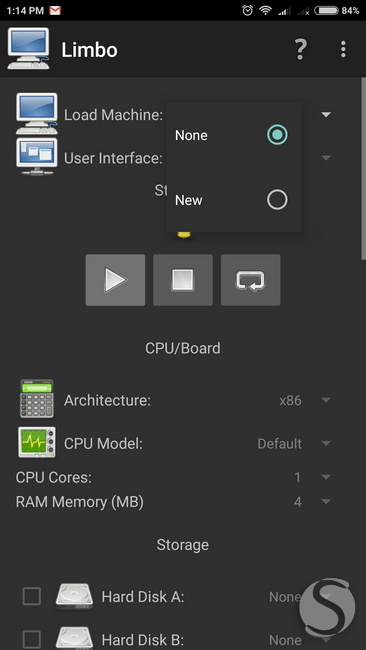
اولین گزینه ی قابل تغییر در این اپلیکیشن، Load Machine است. از منوی کشویی باز شده آن گزینه ی New را انتخاب کنید. در قسمت بعدی یعنی User Interface، گزینه ی SDL را انتخاب نمایید.
کمی پایین تر تنظیمات مربوط به معماری پردازنده، مدل پردازنده، تعداد هسته ها و میزان حافظه رم را مشاهده می کنید. در اینجا برای اجرای ویندوز XP لایو، معماری X86، مدل پردازنده نیز پیش فرض، یک هسته پردازشی و همچنین میزان حافظه رم را بین 256 الی 512 مگابایت قرار دهید.
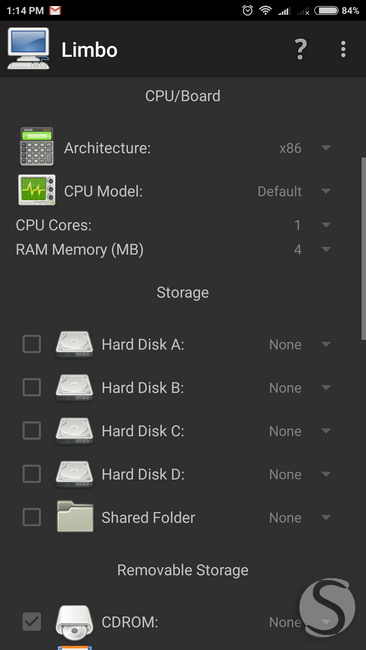
اختصاص دادن بیش از 512 مگابایت حافظه رم، تاثیری در عملکرد سیستم عامل ویندوز شبیه سازی شده نخواهد داشت. همچنین در برخی نسخه های ویندوز لایو، تخصیص هسته های بیشتر پردازنده امکان کرش کردن اپلیکیشن را بالا می برد.
کمی پایین تر در بخش Storage شما امکان تخصیص و تعریف بخشی از فضای حافظه داخلی خود را به عنوان هارد دیسک دارید. این ویژگی بیشتر برای استفاده در نسخه های خام ویندوز مناسب است. می توانید تا 4 هارد دیسک با ظرفیت های مختلف و یک فولدر به اشتراک گذاشته شده برای رد و بدل کردن اطلاعات میان ویندوز شبیه سازی شده و سیستم عامل اندروید بسازید.
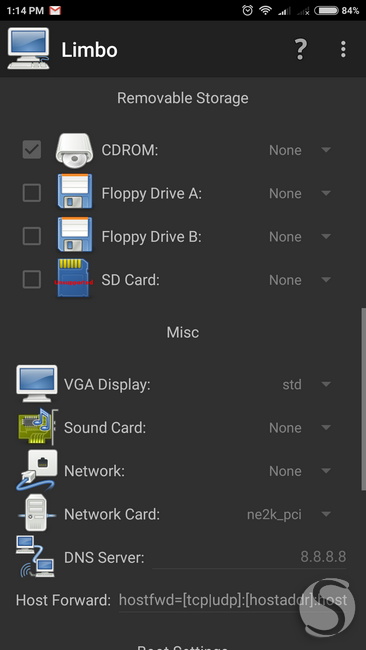
و اما در بخش Removable Storage شما می توانید تا یک درایو اپتیکال، دو درایو فلاپی دیسک و یک کارت حافظه را تعریف کنید. گزینه ی CDROM را تیک زده و با انتخاب گزینه ی Open، فایل ایمیج ویندوز لایو که از قبل بر روی دستگاه کپی کرده اید را انتخاب نمایید.
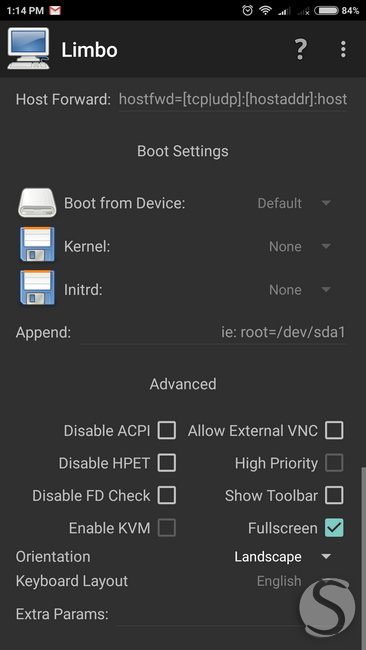
در بخش Misc نیز گزینه ی VGA Display را به std تغییر داده و به مابقی بخش ها کاری نداشته باشید. در بخش انتهایی Advanced نیز تیک گزینه ی Full Screen را بزنید. حال به ابتدای صفحه برگشته و دکمه Play را بزنید تا عملیات آماده سازی نسخه ایمیج شما شروع شود.
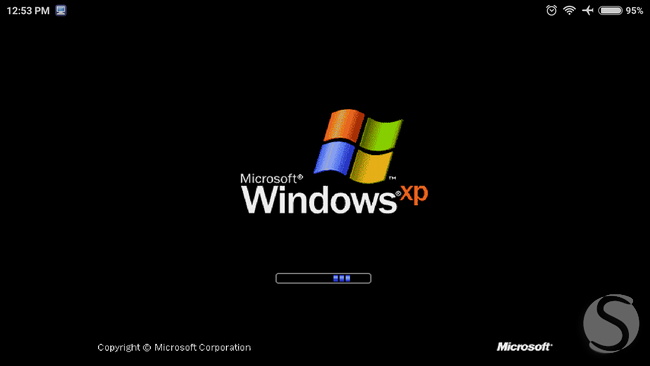
حال پس از چند دقیقه خواهید دید که ویندوز XP لایو اجرا شده و می توانید از آن به سادگی استفاده کنید. صفحه لمسی گوشی شما نقش همان ماوس را بازی می کند و برای کلیک کردن کافیست به روی صفحه ضربه بزنید. شما حتی در صورت پشتیبانی کردن گوشی از OTG می توانید ماوس و کیبورد را به گوشی متصل کرده و در سیستم عامل شبیه سازی شده استفاده کنید. ماوس و کیبوردهای بلوتوثی نیز به خوبی با این اپلیکیشن کار می کنند و محدودیتی در این مورد وجود ندارد.
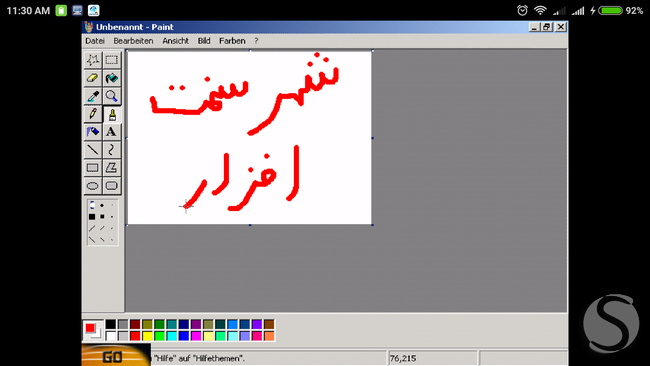
برای نصب نسخه های دیگر ویندوز نیز می توانید مطابق با همین روش اقدام کنید، ویندوزهای خام به زمان زیادی برای نصب شدن نیاز دارند.
امیدواریم این آموزش برای شما جالب و مفید بوده باشد، شهر سخت افزار مسئولیتی بابت هرگونه مشکلات احتمالی ندارد و تنها به معرفی نحوه کار و استفاده از این اپلیکیشن اقدام کرده است.