 نظرات (11)
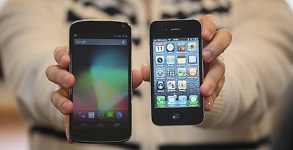
آیفون و اندروید دو پلتفرم بزرگ در دنیای موبایل و اسمارت فون ها هستند اما گاهی سیاست های کمپانی ها باعث ایجاد محدودیت هایی در برقراری ارتباط بین این دو می شود ، به عنوان مثال شما بطور پیش فرض نمی توانید مخاطبین و شماره تلفن های داخل دفترچه را از آیفون به تلفن اندرویدی بطور یکجا انتقال دهید ، در این مقاله چندین راه را به شما برای اینکار نشان می دهیم .
- جابجایی دستی
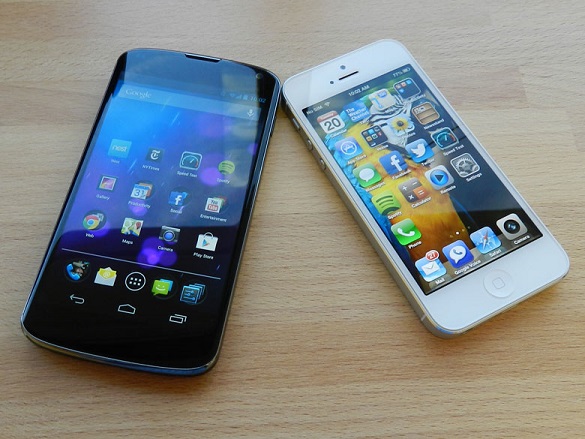
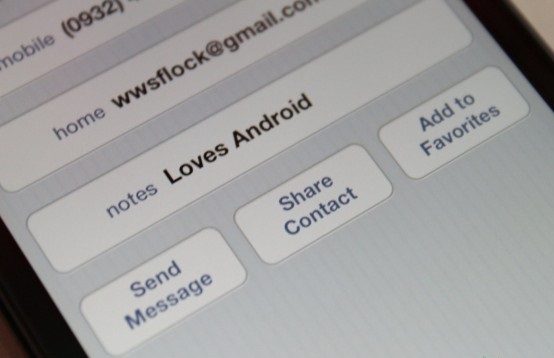
اولین راهی که برای انجام این کار به ذهن می رسد انتقال شماره ها بطور دستی است ، کافیست به داخل Contacts را در داخل آیفون باز کنید و یک مخاطب را باز کرده و از صفحه Info گزینه Share را انتخاب کنید و یا حتی آن را با پیام کوتاه یا E-mail به دستگاه اندرویدی مورد نظر ارسال کنید ، مشکل این روش آنجاست که در هر ارسال تنها یک مخاطب را می توانید ارسال کنید و استفاده از این روش زمان زیادی را هدر خواهد داد .
- استفاده از iTunes
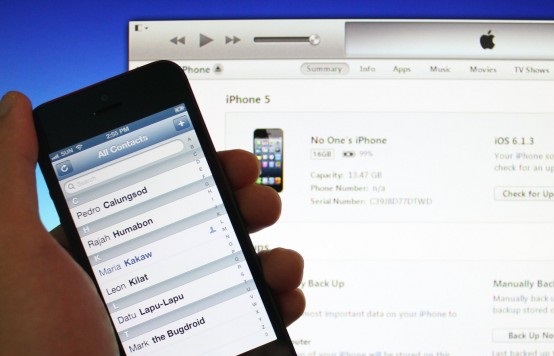
مثل همیشه iTunes با عملیات Sync کردن می تواند در اینجا به کمک بیاید ، کافیست iTunes را روی کامپیوتر خود نصب کنید و به اینترنت متصل باشید حالا می توانید اطلاعات Contacts خود را با اکانت گوگل خود Sync کرده و از آن در دستگاه اندرویدی خود استفاده کنید .
- iTunes را اجرا کنید .
- آیفون خود را به کامپیوتر متصل کنید .
- دستگاه متصل شده در iTunes نمایش داده می شود ، روی آن کلیک کنید تا صفحه وضعیت تلفن نشان داده شود .
- روی صفحه Info کلیک کنید .
- علامت Sync Contacts With را بزنید و Google Contacts را انتخاب کنید .
- اطلاعات اکانت گوگل خود شامل شناسه و رمز عبور را وارد کنید .
- Apply را کلیک کنید ، حال iTunes لیست مخاطبین را به اکانت مورد نظر جابجا خواهد کرد .
- سپس در تلفن اندرویدی اکانت گوگل خود را وارد کنید و اجازه همسان سازی لیست مخاطبین را بدهید .
- از طریق iCloud
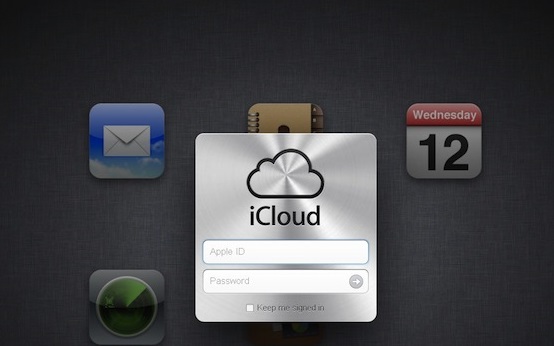
اگر سرویس iCloud را در آیفون خود فعال کرده باشید معمولا لیست مخاطبین بطور پیوسته در اکانت مربوط به iCloud ذخیره می شود و شما می توانید هر زمان یک فایل خروجی از آن را تهیه کنید و با روش دلخواه به تلفن اندرویدی تان وارد کنید .
- وارد سایت https://www.icloud.com شوید و اکانت iCloud خود را وارد کنید .
- روی Contacts کلیک کنید تا لیست مخاطبین نشان داده شود .
- شماره هایی که میخواهید روی فایل خروجی داشته باشید را انتخاب کنید .
- روی آیکون دندانه دار در گوشه سمت چپ کلیک کنید و Export vCard را انتخاب کنید .
- فایل خروجی با پسوند VCF شامل مخاطبین انتخاب شده آماده دانلود می شود .
- فایل مورد نظر را به هر روشی که دوست دارید به تلفن خود منتقل نموده و استفاده کنید .
- از طریق اپلیکیشن ها - My Contacts Backup
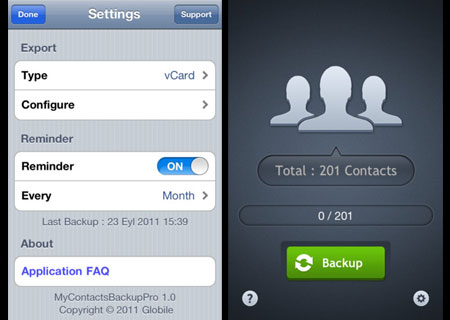
به غیر از راههای بالا برنامه ها و اپلیکیشن های آیفون نیز می توانند به شما کمک کنند ، اپ My Contacts Backup برای سیستم عامل iOS می تواند وظیفه انتقال مخاطبین را از آیفون به تلفن اندرویدی به عهده بگیرد بدون اینکه نیاز به کامپیوتری وجود داشته باشد .
- My Contacts Backup را از App Store دانلود کنید .
- اپلیکیشن را باز کنید و به قسمت Backup بروید تا از لیست فعلی پشتیبان تهیه کند .
- پس از اتمام Email را انتخاب کنید تا فایل VCF را ضمیمه ایمیل کند .
- ایمیل را به اکانت گوگل خود ارسال کنید .
- در تلفن مقصد ایمیل و فایل ضمیمه را باز کنید و استفاده کنید .
- از طریق اپلیکیشن ها - Bump
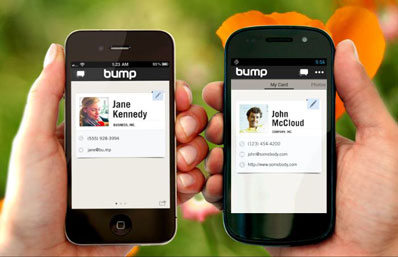
برنامه جالب دیگر نیز Bump می باشد که با کمک آن می توانید با تکان دادن تلفن ها مخاطبین را بین یکدیگر جابجا کنید ! برای اینکار نیاز است که Bump روی هر دو تلفن نصب شده باشد و هر دو نیز به اینترنت دسترسی داشته باشند .
- اپ Bump را روی هر دو تلفن نصب کنید .
- Bump را روی هر دو تلفن اجرا کنید و اجازه دسترسی های لازم را بدهید .
- روی تلفن فرستنده که آیفون می باشد به راست ضربه بزنید تا به قسمت مخاطبین برسید .
- حال لیست مخاطبین را مشاهده می کنید ، اکنون گزینه های دلخواه را انتخاب کنید .
- یک نوشته تحت نام “Bump now!” را در گوشه سمت راست ظاهر می شود .
- حال به طور آرام هر دو تلفن را تکان دهید !
- دکمه Connect را از روی بالون ظاهر شده لمس کنید تا ارتباط میان دو تلفن برقرار شود .
- اکنون یک کپی از مخاطبین انتخاب شده به تلفن اندرویدی شما منتقل می شود .
همانطور که مشاهده کردید انتقال مخاطبین از آیفون به دستگاه های اندرویدی آنقدرها هم سخت نیست ، روش ها شاید کمی نا آشنا باشند اما قابل انجام بوده و کارایی لازم را دارند .
ممکن است راههای دیگری هم برای اینکار باشند که از دید ما پنهان مانده است ، نظرات خود را در مورد روشهای بالا و آسان ترین روش از دیدگاه تان و همچنین راههای دیگر را در قسمت نظرات با ما در میان بگذارید .
{jcomments on}