 نظرات (6)
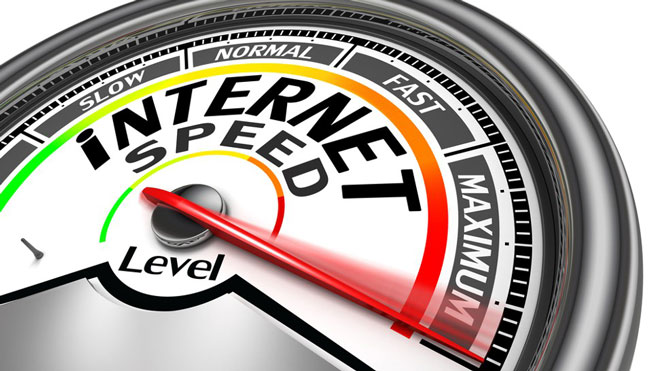
اگر فکر می کنید با نصب آپدیت Anniversary یا نسخه 1607 ویندوز 10 سرعت اینترنت کامپیوتر شما کاهش یافته است، در ادامه یک ترفند کاربردی برای حل این مشکل به شما معرفی می کنیم.
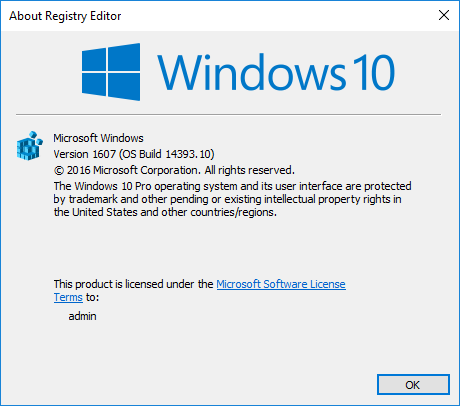
آپدیت اخیراً عرضه شده Anniversary ویندوز 10 یا همان نسخه 1607 با قابلیت ها و بهبودهای زیادی همراه است که نصب آن به کلیه کاربران توصیه می شود اما هم زمان این آپدیت می تواند مشکلاتی را نیز به وجود آورد. یکی از این مشکلات که البته همه کاربران را تحت تاثیر قرار نمی دهد، افت محسوس سرعت اینترنت است. در حالی که طور قطع مشخص نیست چه چیزی باعث افت سرعت اینترنت پس از نصب این آپدیت می شود، اما ظاهراً به قابلیت "Window Auto-Tuning" مربوط می شود.
همانطور که می دانید عوامل زیادی بر سرعت دانلود نهایی شما تاثیر گذار هستند اما اگر فرض را بر این بگیریم پهنای باند شما و سرور مورد نظر کافی است، یکی از عوامل تاثیر گذار که می تواند در افت سرعت دانلود شما دخیل باشد، TCP receive window یا RWIN نام دارد که به ازای هر کانکشن (per-socket connection) مقدار آن تنظیم می شود. با ویندوز ویستا مایکروسافت یک قابلیت جدید به نام Window Auto-Tuning را معرفی کرد که در ویندوز 10 نیز یافت می شود، این قابلیت مقدار پارامتر RWIN را به طور هوشمند تعیین می کند و در حالی که با هدف بهبود سرعت تبادل داده طراحی شده، بررسی ها حاکی از عملکرد ناکارآمد آن در برخی شرایط خاص است.
ابتدا سرعت دانلود خود را از یک سرور مشخص بررسی و یادداشت کنید. با این فرض که سرعت دانلود شما بدون دلیل مشخصی حتی بدون نصب آپدیت Anniversary پایین است، مراحل زیر را دنبال کنید.
خط فرمان یا همان cmd.exe را تحت مجوزهای سرپرست سیستم (Run As Administrator) اجرا و دستور "netsh interface tcp show global" را وارد کنید.
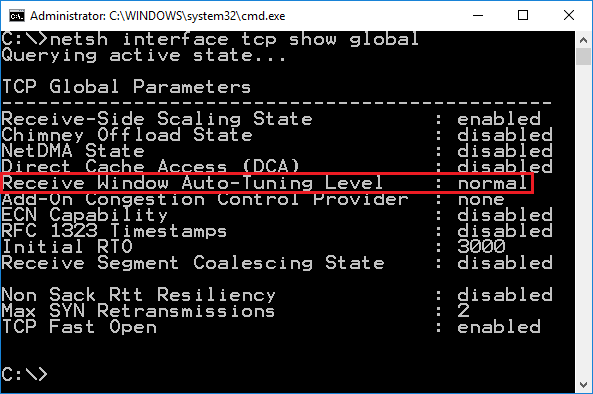
در لیست ظاهر شده "“Receive Window Auto-Tuning Level" را پیدا کنید، اگر مقدار مقابل آن چیزی غیر از "disabled" باشد، به معنی فعال بودن آن است و باید آن را غیر فعال کنید. در این حالت با وارد کردن دستور "netsh int tcp set global autotuninglevel=disabled" این قابلیت را غیرفعال کنید.
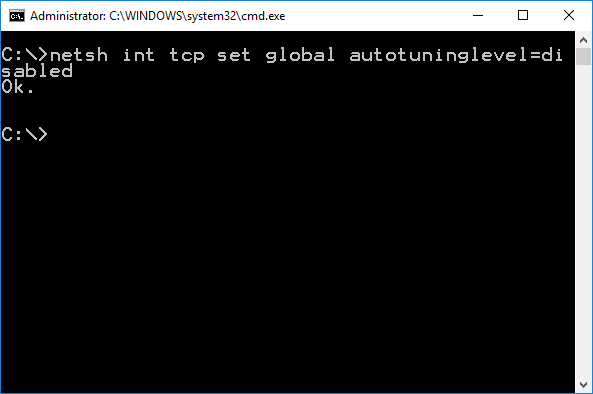
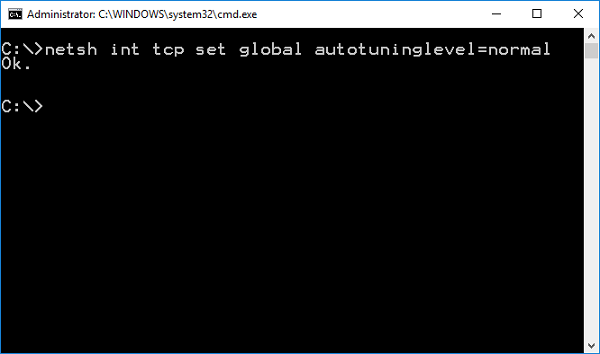
اکنون سرعت دانلود را با همان فایل و سرور قبلی بررسی کنید، اگر نسبت به قبل بهتر شده است، کار تمام است و پنجره خط فرمان را ببندید اما در صورتی که سرعت دانلود تغییری نکرده و یا کاهش یافته است، با وارد کردن دستور "netsh int tcp set global autotuninglevel=normal" این قابلیت را مجدداً فعال کنید.
در نظر داشته باشید این ترفند در ویندوز 7 و 8.1 و حتی بدون نصب آپدیت Anniversary ویندوز 10 نیز می تواند سرعت اینترنت شما را افزایش دهد.
منبع: softpedia