نظرات (6)

از‌‌ همان روز‌های آغازین انتشار نسخه نهایی ویندوز 10، برخی کاربران مشکلاتی را در استفاده از استارت منو و دستیار دیجیتال ویندوز، Cortana، تجربه می‌کنند که خود مایکروسافت نیز وجود این مشکلات را تایید کرده اما تا کنون موفق به رفع آن نشده است. در ادامه نحوه رهایی از مشکلات مذکور را به شما خواهیم گفت.
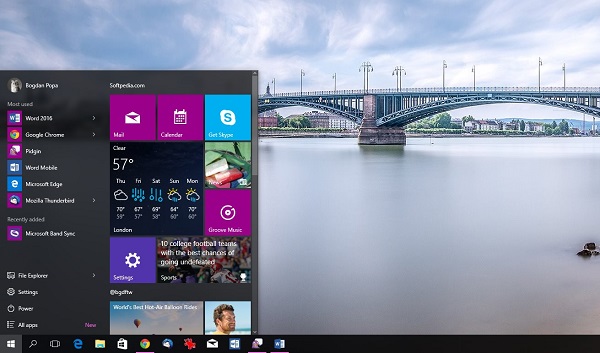
اگر از کاربران ویندوز 10 هستید؛ احتمالاً این تجربه را داشته‌اید که برخی مواقع کلیک بر روی دکمه استارت منو با هیچ واکنشی همراه نیست و استارت منو نمایش داده نمی‌شود، حتی ممکن است که پیغام خطایی نیز دریافت کرده باشید. این مشکل با Cortana نیز وجود دارد برخی کاربران هنگام اجرای آن با پیغام خطا مواجه می‌شود. متاسفانه راه اندازی مجدد سیستم نیز این مشکل را برطرف نمی‌کند.
این مشکل زمانی جالب‌تر می‌شود که تاکنون مایکروسافت راه حلی برای آن پیدا نکرده و در صورتی که کاربران با بخش پشتیبانی مایکروسافت تماس بگیرند، به آن‌ها توصیه می‌شود تا حساب کاربری جدیدی بسازنند و یا خود مسئول پشتیبانی این کار را از راه دور انجام می‌دهد!، به عبارتی دیگر، مایکروسافت تاکنون ریشه این مشکلات را نیافته و یا دست کم موفق به حل آن نشده است. در این میان کاربران خود دست به کار شده‌اند و برخی از آن‌ها راه حل‌های موقت و موثری را یافته‌اند. اما در تازه‌ترین آن‌ها، کاربری در انجمن پشتیبانی اینترنتی مایکروسافت مدعی است که ریشه اصلی این دو مشکل را یافته و البته راه حلی نیز برای آن ارائه کرده است.
در کمال ناباوری، این کاربر متوجه شده عامل اصلی بروز این مشکلات در نرم افزار Dropbox نهفته که از پیش بر روی ویندوز 10 نصب شده است و با حذف این اپلیکیشن، اغلب مشکلات ناپدید می‌شوند. جالب‌تر آن‌ها ده‌ها کاربر به آزمایش یافته وی پرداخته و آن را تایید کرده‌اند. این یافته زمانی جلب توجه می‌کند که خود مایکروسافت در حل مشکلات استارت منو و Cortana ناکام مانده است.
در حال حاضر می‌توانید به آسانی اپلیکیشن Dropbox را از استارت منو پیدا و uninstall کنید. البته انتظار می‌رود که به زودی مایکروسافت دست به بروزرسانی این اپلیکیشن زده و مشکلات را بر طرف کند. در هر حال اگر از Dropbox استفاده نمی‌کنید، خیلی ساده آن را حذف کرده و منتظر مایکروسافت نمانید.
منبع: softpedia

نظر خود را بنویسید...
شما مهمان هستید ( ثبت نام؟ )
ارسال نظر بدون عضویت در سایت
در حال بارگذاری نظرات... به‌روزرسانی نظرات پس از 00:00.
  • این نظر هنوز منتشر نشده است.
    · حدود 10 سال قبل
    سلام آقای کریمی
    از زحمتهای من
    آقای کریمی آخرین بار که مشکلم در ثبت نام بود فرمودین که مشکل حل شد و فقط صفحه را یکبار ریلود کنید و اگه بازهم مشکلی پیش اومد بگم و درستم شد بعد 2 هفته بعدش موقع باز شدن سایت یه کادر باز شد که همچین چیزی نشان داد " وقت شما به اتمام رسیده است لطفا در جهت ثبت نام در سایت ثبت نام اقدام کنید و صورتم مات مات شد و بعدش 4-3 هفته یا شایدم بیشتر بعنوان مهمان وارد سایت میشدم و از اون موقع بعدش نبودم تا امروز که دیدم نوسنده این مطلب شما هستین و گفتم که بهتون بگم تا راهنمائیم کنین

    با تشکر
  • این نظر هنوز منتشر نشده است.
    · حدود 10 سال قبل
    ببخشین
  • این نظر هنوز منتشر نشده است.
    · حدود 10 سال قبل
    سلام آقای کریمی
    از زحمتهای من
    آقای ریمی آخرین بار که مشکلم در ثبت نام بود فرمودین که مشکل حل شد و فقط صفحه را یکبار ریلود کنید و اگه بازهم مشکلی پیش اومد بگم و درستم شد بعد 2 هفته بعدش موقع باز شدن سایت یه کادر باز شد که همچین چیزی نشان داد " وقت شما به اتمام رسیده است لطفا در جهت ثبت نام در سایت ثبت نام اقدام کنید و صورتم مات مات شد و بعدش 4-3 هفته یا شایدم بیشتر بعنوان مهمان وارد سایت میشدم و از اون موقع بعدش نبودم تا امروز که دیدم نوسنده این مطلب شما هستین و گفتم که بهتون بگم تا راهنمائیم کنین

    با تشکر
  • این نظر هنوز منتشر نشده است.
    · حدود 10 سال قبل
    سلام و خسته نباشید
    ممنون بخاطر مقاله هاتون ولی من از اوایل سال 2015 ویندوز 10 های Insider رو دارم و الانم رو آخرین ورژنم ، تا الان یک بارم برنامه دراپ باکس رو ندیدم !!!!!!!!!!!!!!!!
    • این نظر هنوز منتشر نشده است.
      · حدود 10 سال قبل
      سلام دوست عزیز
      از طریق استارت منو قبل دسترسیه+ در بیلدهای اخیر به صورت خودکار با بوت ویندوز اجرا میشه.
  • این نظر هنوز منتشر نشده است.
    · حدود 10 سال قبل
    آقا شما مطمئنی مشکل از DropBox هست؟؟
    من ورژن 10240 رو دارم ولی دراپ باکس نصب نیست روش اما مشکل استارت منو رو دارم :(:(:(:(
    • این نظر هنوز منتشر نشده است.
      · حدود 10 سال قبل
      راه حلش اینه
      به بقیه هم یاد بدید


      [b]***YOU MUST HAVE THE WINDOWS FIREWALL SERVICE RUNNING FOR THIS TO WORK***
      [/b]
      [b]1[/b]. Find C:\Windows\System32\WindowsPowerShell\v1.0\powershell.exe

      [b]2[/b]. Right-click and Run as Administrator

      [b]3[/b]. Copy this line:

      Get-AppXPackage -AllUsers | Foreach {Add-AppxPackage -DisableDevelopmentMode -Register "$($_.InstallLocation)\AppXManifest.xml"}

      [b]4[/b]. Right-click in the Powershell window to Paste and then press Enter.

      [b]5[/b]. There is no need to restart. The fix should implement right away.
  • این نظر هنوز منتشر نشده است.
    · حدود 10 سال قبل
    سلام واقعا ممنون
    انشاءالله سربلند باشید