 نظرات (6)
چرا و چگونه برنامه های ویندوز 10 را در پس زمینه متوقف کنیم؟ بسیاری از نرمافزارهای دانلود شده از طریق استور ویندوز 10، همواره در پس زمینه اجرا میشوند غیر فعال کردن برنامه های پس زمینه در ویندوز 10 میتواند عملکرد کامپیوتر شما را سرعت بخشد. علیرغم اینکه اجرای این برنامهها در پس زمینه میتواند در برخی موارد بسیار مفید واقع شود، بستن برنامه های پس زمینه را باید بهترین انتخاب برای ذخیره انرژی سیستم و استفاده بهینه از ظرفیت پردازشی دانست. ویندوز ۱۰ به شما اجازه میدهد تا برنامه های پس زمینه را مدیریت نمایید. متوقف کردن نرم افزارهای فعال به معنی عدم امکان استفاده نیست و شما میتوانید هر زمانی که خواستید دوباره آنها را اجرا کنید.
جلوگیری از اجرای برنامهها در پس زمینه ویندوز 10 یکی از بهترین راهها برای افزایش سرعت ویندوز 10، به خصوص در سیستمهای قدیمیتر و با حافظه کم به شمار میآید. در این مطلب غیرفعال کردن برنامه های پس زمینه را در ویندوز ۱۰ به شما آموزش دادهایم. بنابراین با شهرسخت افزار همراه باشید تا با این برنامه ها آشنا شوید و نحوه بستن نرم افزارهای پس زمینه ویندوز ۱۰ را نیز یاد بگیرید.
در همین رابطه بخوانید:
- آموزش غیرفعال کردن برنامه های پس زمینه در ویندوز 11
آموزش غیر فعال کردن و بستن برنامه های پس زمینه در ویندوز 10
برای بستن برنامه های پس زمینه از طریق تنظیمات Privacy، کافیست مراحل زیر را دنبال کنید:
- ابتدا بخش Settings را باز کنید.
- روی گزینه Privacy کلیک کنید.
- گزینه Background apps را انتخاب کنید.
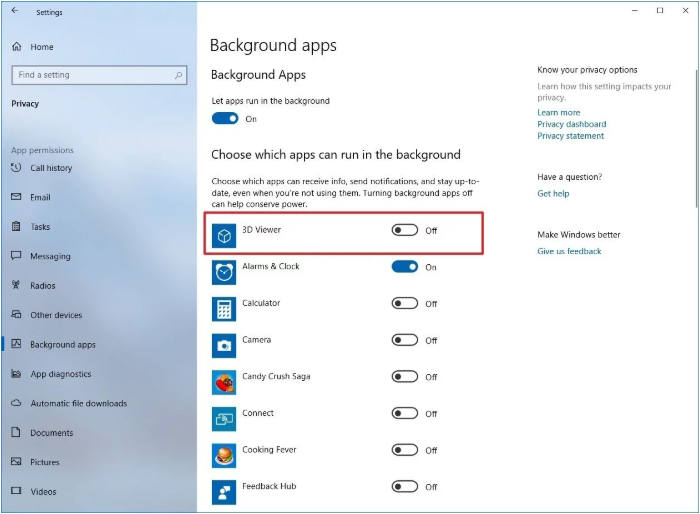
- در این بخش شما قادر خواهید بود تا وضعیت اجرای برنامههای سیستم خود را کنترل کنید. متوقف کردن برنامه های فعال با تغییر وضعیت از On به Off امکانپذیر است.
همچنین برای جلوگیری از اجرای برنامهها در پس زمینه به طور کلی، کافیست گزینه “Let apps run in the background” را روی وضعیت “Off” قرار دهید.
پس از انجام مراحل بالا همچنان میتوانید به استفاده روزمره خود از نرمافزارهای سیستمتان ادامه دهید. اما به هنگام بستن هرکدام از آنها فعالیت آن نرمافزار به طور کلی تا زمان اجرای مجدد متوقف میشود.
در همین رابطه بخوانید:
- آموزش حذف برنامه های پیش فرض و سیستمی اندروید
نحوه متوقف کردن برنامه های فعال در پس زمینه ویندوز ۱۰ از طریق تنظیمات سیستم
اما برای تبلتها و لپتاپهای مجهز به ویندوز 10 علاوه بر امکان غیرفعال کردن برنامه های پس زمینه از طریق تنظیمات Privacy روش دیگری نیز وجود دارد. کاربران دستگاههای قابل حمل قادرند از طریق تنظیمات ذخیره انرژی نیز، از اجرای برنامهها در پس زمینه جلوگیری کنند.
البته این ویژگی به طور خودکار با کاهش میزان باتری دستگاه به مقدار کمتر از 20 درصد فعال میشود. با این حال امکان بستن برنامه های پس زمینه با فعال کردن آن به صورت دستی نیز وجود دارد. برای این کار کافیست مراحل زیر را دنبال کنید:
- ابتدا بخش Settings را باز کنید.
- روی گزینه System کلیک کنید.
- گزینه Battery را انتخاب کنید.
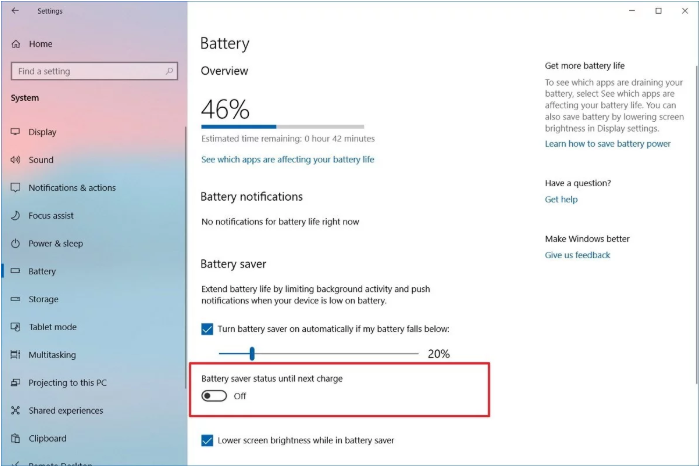
- در قسمت پایینی صفحه، گزینه "Battery saver status until next charge" را روی حالت خاموش تنظیم کنید.
جمعبندی
روشهای بالا برای متوقف کردن برنامه های فعال ویندوز 10، تنها برای نرمافزارهای دانلود شده از طریق استور ویندوز کارساز هستند و اگر به دنبال توقف نرمافزارهای کلاسیک و جلوگیری از هدر رفتن منابع سیستم خود در ویندوز 10 هستید، باید به طور دستی اقدام به بستن نرم افزارهای مورد نظر کنید.
بستن برنامه های پس زمینه در ویندوز 10 باعث میشود اعلانهای مربوط به آن برای شما به نمایش داده نشوند و در برخی موارد، راهاندازی دوباره نرم افزار منابع بیشتری مصرف خواهد کرد. پس بهتر است برای جلوگیری از اجرای برنامهها در پس زمینه ویندوز ۱۰، میزان استفاده خود از یک نرم افزار خاص را نیز در نظر بگیرید.
لطفا نظرات و تجربیات خود را در مورد غیر فعال کردن برنامه های پس زمینه در ویندوز 10 را در قسمت کامنتها با ما در میان بگذارید و اگر سوالی در زمینه جلوگیری از اجرای برنامهها در پس زمینه ویندوز ۱۰ دارید از ما بپرسید تا کارشناسان شهرسخت افزار در اسرع وقت به سوالتان پاسخ مناسب را بدهند.