 نظرات (12)
احتمالاً شما هم متوجه وجود درگاه USB بر روی اغلب «روتر» (Router) ها شدهاید اما هرگز از این قابلیت آنها استفاده نکردهاید. در ادامه شما میتوانید با تماشای آموزش ویدئویی اشتراک گذاری فایل از طریق درگاه USB روتر، به آسانی انواع فایلهای خود را از طریق شبکه و Wi-Fi روتر با اعضای خانواده، مهمان ها یا همکاران خود به اشتراک بگذارید. شیر کردن فایلها از طریق USB روتر کمتر از یک دقیقه وقت شما را میگیرد اما میتواند بسیار کاربردی باشد.
هرچند به اشتراک گذاشتن فیلمها، سریالها، برنامهها و فایلها از طریق Wi-Fi و اپلیکیشن هایی چون SHAREit یا حتی شبکه کابلی بسیار رایج است، اما انجام این کار با استفاده از پورت USB روتر از این هم آسانتر و سریعتر است. شما میتوانید یک فلش درایو، کارت حافظه یا حتی هارد اکسترنال را به پُرت USB روتر یا مودم خود وصل کنید تا همه کاربران شبکه به آسانی به فایل های موجود بر روی آن دسترسی پیدا کنند. البته امکان وضع محدودیت نیز وجود دارد تا افراد غیر مجاز به فایلهای شبکه شما دست پیدا نکنند.
نه تنها شیر کردن فایلها از طریق روتر شبکه، شما را از فرستادن جداگانه آن برای افراد مختلف بی نیاز میکند، بلکه سرعت دانلود فایلهای به اشتراک گذاشته شده از طریق پُرت USB روتر بسیار بالاتر است. به این ترتیب میتوانید فصل جدید سریال مورد علاقه خانواده یا حتی فایلهای کاری خود را بر روی یک فلش USB قرار دهید و آن را به پُرت USB روتر متصل کنید تا همه به طور هم زمان به آن دسترسی داشته باشند.
همچنین باید توجه داشت امروزه غالباً مسیریابهای شبکه دارای شبکه Wi-Fi بسیار پرسرعت هستند که همین موضوع باعث میشود دسترسی به فایلها از طریق USB روتر بسیار سریعتر از شبکه کابلی باشد. پس از اینکه فایل های خود را از طریق USB روتر به اشتراک گذاشتید، شما می توانید از طریق Wi-F، ویندوز، مرورگر وب و حتی اپلیکیشن موبایل به آنها دست پیدا کنید.
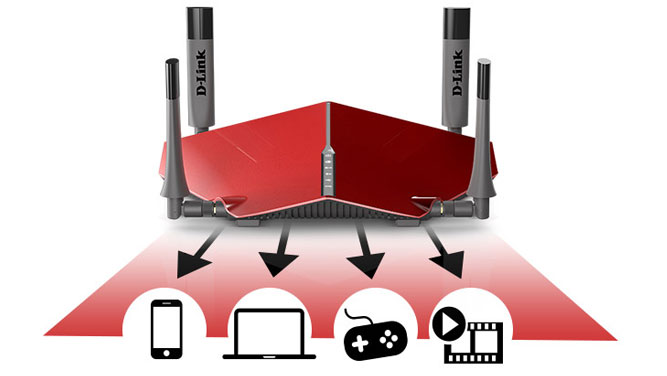
اما اگر نحوه به اشتراک گذاشتن فایلها از طریق USB روتر را بلد نیستید، کافی است آموزش ویدئویی به اشتراک گذاری فایلها از طریق USB روتر را که ما در «شهر سخت افزار» برایتان آماده کردهایم، تماشا کنید. برای آموزش شیر کردن فایل ها از طریق USB روتر، ما مدل D-Link DIR-885L را انتخاب کرده ایم.
بهترین و معتبرترین تجهیزات شبکه و برترین برندهای شبکه دنیا را در بازار ایران تنها با گارانتی برتر «آونگ» بخواهید.