 نظرات (22)
دی لینک (D-Link) بخش بزرگی از بازار مودم، روتر و تجهیزات شبکه کشور را در دست دارد، بنابراین بدیهی است بسیاری از خریداران به دنبال آموزش ویدئویی کانفیگ مودم دی لینک و راه اندازی مودمهای ADSL دی لینک باشند. شما را به تماشای آموزش تنظیم مودم ADSL دی لینک به همراه معرفی گزینه ها و تنظیمات آنها دعوت میکنیم.
مودمهای ADSL دی لینک به واسطه قیمت خوب، امکانات مناسب و طول عمر بالا از محبوبیت زیادی در بین کاربران خانگی و حتی سازمانی برخوردار هستند. دی لینک طیف متنوعی از مودمهای ADSL را روانه بازار کرده و تقریباً با هر بودجهای میتوان یک ADSL مناسب تهیه کرد. در صورت تهیه مودم دی لینک نگران تنظیمات مودم دی لینک خود نباشید در این قسمت به طور کامل به آموزش تنظیمات مودم D-Link میپردازیم. با ما همراه باشید.

در صورتی که شما هم به دنبال تنظیمات مودم دی لینک و کانفیگ مودم دی لینک میگردید، تماشای ویدئو زیر را شدیداً به شما توصیه میکنیم. در این ویدئو به زبان ساده به آموزش تنظیمات مودم دی لینک و معرفی تنظیمات و گزینههای مختلف آن به زبان فارسی پرداختهایم. همچنین شما می توانید با تنظیمات، نحوه کانفیگ کردن و تغییر پسورد شبکه Wi-Fi در مودمهای ADSL دی لینک آشنا شوید.
مودمهای ADSL دی لینک در بازار ایران با گارانتی اصلی آونگ در دسترس هستند. اگر آموزش متنی و تصویری را به آموزش ویدئویی ترجیح میدهید مطالب زیر را مطالعه کنید. در زیر آموزش تصویری کانفیگ مودم دی لینک را برای شما آوردهایم.
آشنایی با برند D-Link
قبل از اینکه به بیان نحوه تنظیمات مودم دی لینک بپردازیم بیایید با برند دی لینک بیشتر آشنا شویم. دی لینک یکی از شرکتهای پیشرو در صنعت رایانه و شبکه است. که با تولید محصولات کاربردی و خلاقانه جایگاه ویژهای در صنعت شبکه دنیا کسب کرده است. این شرکت در سال ۱۹۸۶ و با همکاری یک تیم ۷ نفره از مهندسان الکترونیک و کامپیوتر در تایوان تاسیس شده. گستره تجارت و تجهیزات شبکه این شرکت محدوده وسیع جهانی را در بر گرفته و آن را به یک برند شناخته شده در حوزه ارتباطات و شبکه دنیا تبدیل کرده است.
در همین رابطه بخوانید:
- لیست قیمت سوییچ شبکه (دی لینک، تی پی لینک، سیسکو، میکروتیک و...)
در حال حاضر دی لینک با بیش از دو هزار کارمند در سراسر دنیا عرضه کننده محصولات متنوع در گروه های مختلف است. گستره دی لینک در بیش از ۱۰۰ کشور برای ارائه بهترین راهکارهای شبکه و ارتباطات مثالزدنی است. در ایران شرکت آونگ گارانتی محصولات دی لینک را برعهده گرفته و همکاری این دو شرکت یک ساختار خوب و مورد اعتماد را ایجاد کرده است. تا خیال کاربران از بابت عرضه و خدمات پس از فروش از هر لحاظ راحت و آسوده باشد. اگر اقدام به خرید مودم دی لینک کرده اید در این قسمت آموزش کانفیگ مودم دی لینک را برای شما آوردهایم.
آشنایی با مودم DSL2877 AL سری AC750 D-Link
اما مودمی که در این بخش قصد تنظیم یا به اصطلاح کانفینگ آن را داریم یک مودم از سری AC750 دی لینک به مدل DSL2877 AL است. این مودم با گارانتی سه ساله آونگ عرضه میشود. این دستگاه دو بانده با توانایی استفاده از ارتباطات adsl 2+ و VDSL 2+ است.
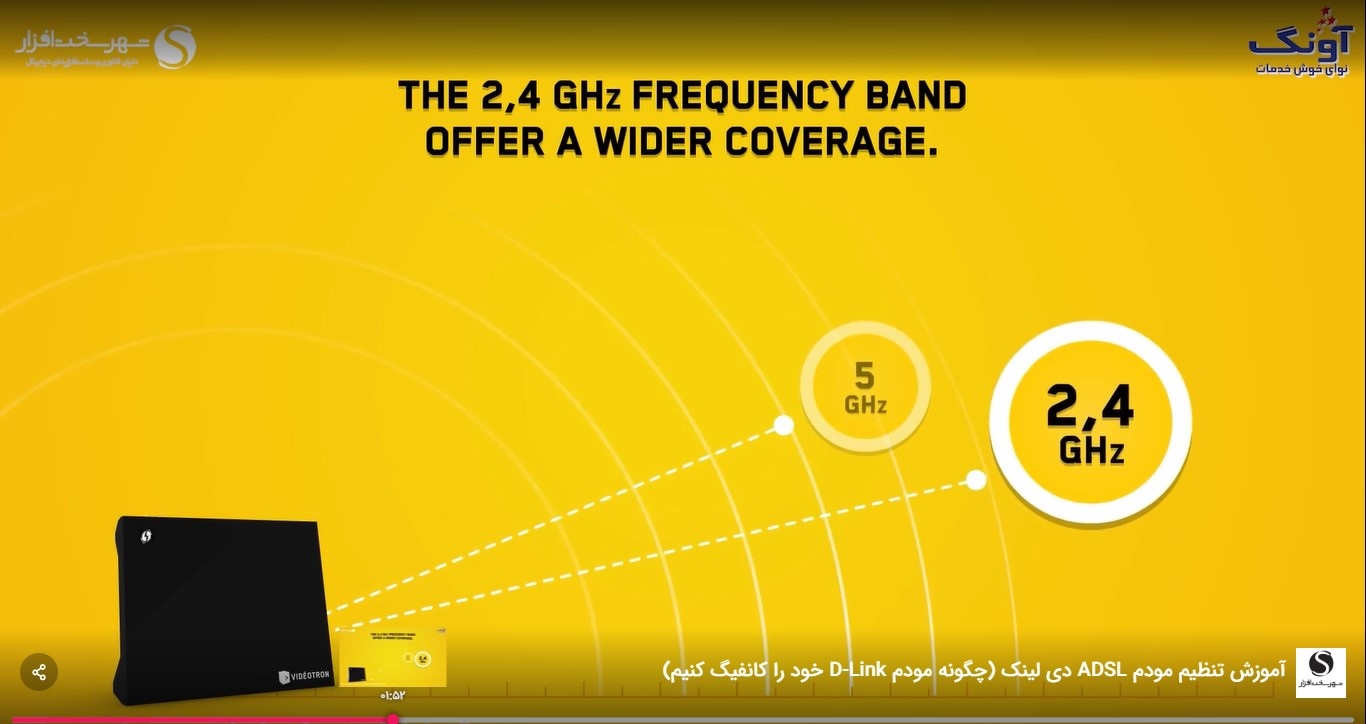
قابلیت ارائه دو شبکه وایفای نوع 2.4 و 5 گیگاهرتز هم از ویژگیهای این دستگاه است. این دو باند فرکانسی تفاوتهای بسیاری با هم دارند که باعث میشود هر یک از آنها برای استفاده از یک مکان و کاربری خاص مناسبتر باشد. به طور کلی باند فرکانسی ۲.۴ گیگاهرتز پوشش بهتری دارد و میتواند از موانعی مانند دیوارهای اتاق و ساختمان راحتتر عبور کند. در مقابل شبکه ۵ گیگاهرتزی در برابر تداخل فرکانسی مقاومتر است و سرعت آن ۳ برابر بیشتر از باند 2.4 گیگاهرتز است. با توجه به این نکات همواره باید باندی مناسبتر با توجه به محیط و کاربری خود انتخاب کنید که اولویت با باند ۵ گیگاهرتزی است.
این مودم دارای ظاهری زیبا و شکیل است که دارای ۳ آنتن بزرگ در بالای آن است. با خرید این مودم همه تجهیزات از جمله انواع کابلها، ۲ نوع سوکت دوشاخه برق و یک splitter مناسب در اختیار شما قرار میگیرد. این مودم همچنین دارای یک پورت usb برای اشتراک گذاری محتوا روی شبکه و کلیدهای انتخاب شبکه وای فای 2.4 و 5 گیگاهرتزی هم در سمت راست و پشت دستگاه است.
در همین رابطه بخوانید:
حال که با ویژگیهای این مودم آشنا شدید وقت آن رسیده که نحوه کانفیگ مودم دی لینک و تنظیمات مودم دی لینک را با هم مرور کنیم. این مهارت یک مهارت مهم و ضروری برای کسانی است که با اینترنت و مودم سروکار دارند. پس همین الان با خواندن مطالب زیر و یا دیدن ویدئوی بالا این مهارت ساده را یاد بگیرید. لازم به ذکر است که تنظیمات مودم دی لینک برای مدلهای مختلف دی لینک تقریباً یکسان است. پس اگر به دنبال آموزش کانفیگ مودم دی لینک 2730u ، کانفیگ مودم دی لینک 2750u ، کانفیگ مودم دی لینک n300 ، تنظیمات مودم دی لینک 2740m ، تنظیمات مودم دی لینک 2600u و تنظیمات مودم دی لینک 2740m هستید آموزش زیر حتماً به کارتان میآید.
تنظیمات مودم دی لینک D-Link
برای انجام تنظیمات مودم دی لینک مراحل زیر را انجام دهید:
- ابتدا مرورگر را باز میکنیم. آدرس استاندارد ورود به تنظیمات مودم دی لینک را وارد کنید. در مودمهای دی لینک این آدرس 192.168.1.1 است.

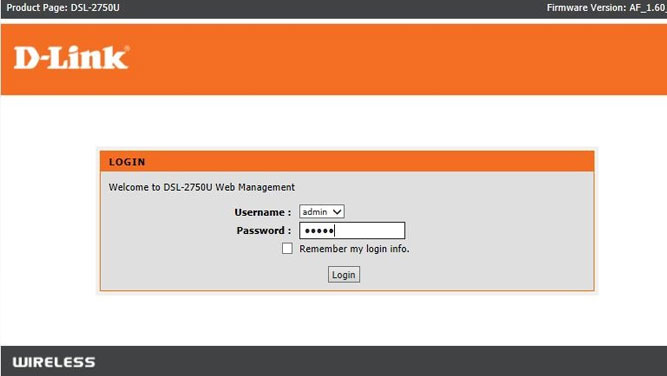
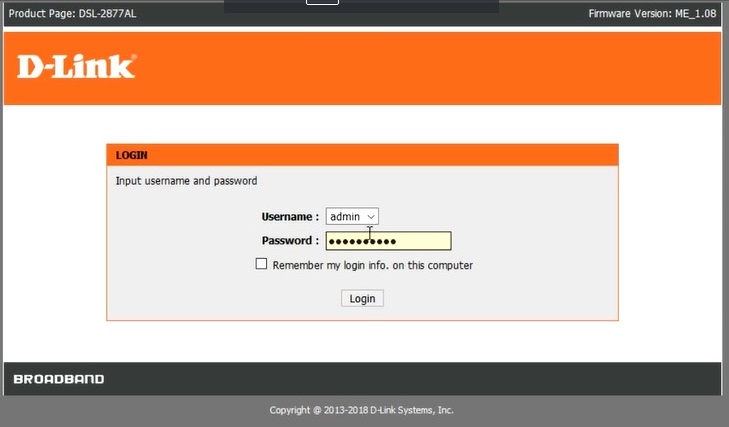
- در این مرحله نام کاربری و پسورد پیشفرض مودم که در پشت آن نوشته شده است را وارد کنید. به طور پیش فرض نام کاربری مودمهای دی لینک admin است. سپس روی دکمه Login کلیک کنید.
- در پنجره باز شده به سربرگ setup بروید.
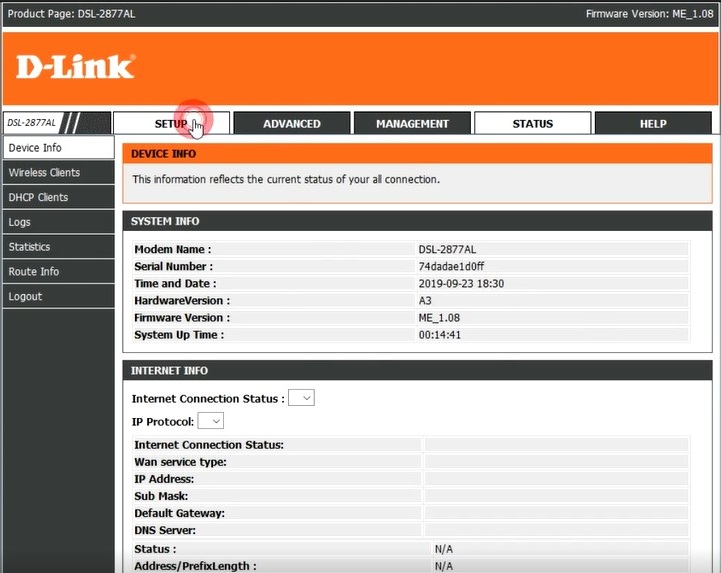
- حال گزینه setup Wizard را بزنید.
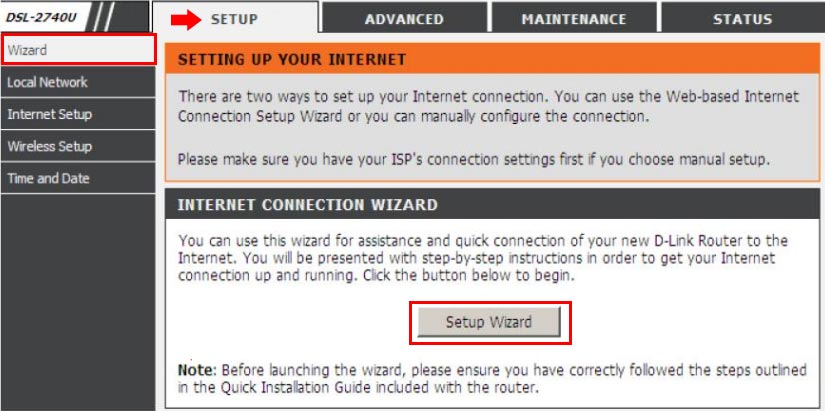
- حال next را زده و وارد صفحه تنظیمات مودم دی لینک شوید.
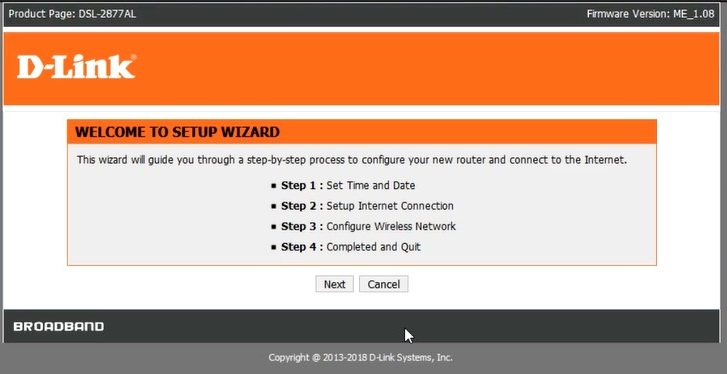
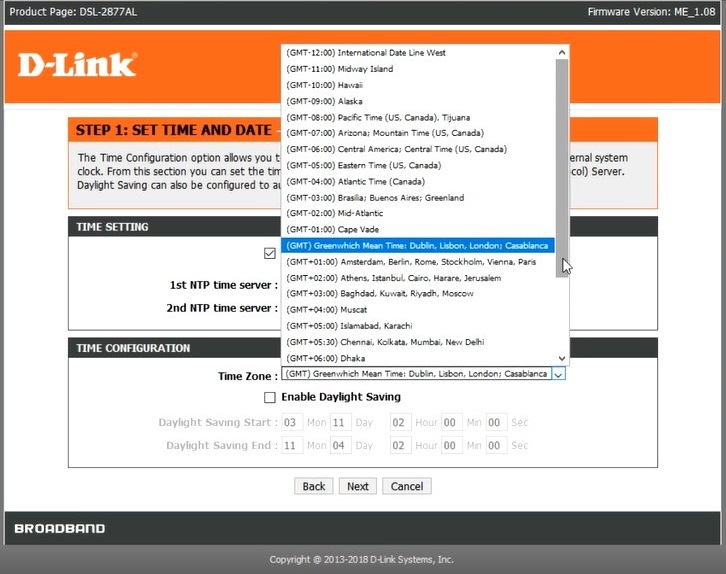
- در صفحه تنظیمات مودم دی لینک ابتدا تایم و تاریخ مودم را از قسمت time Zone مشخص کنید. و next را بزنید.
- در این مرحله مشخصات محل سکونت و نام اپراتور خود را در صورتی که در لیست وجود دارد انتخاب کنید. همچنین مشخصات VPI و VCI که از شرکت تامین کننده اینترنتتان دریافت کردید را وارد کنید. البته اگر مقدار این موارد را نمیدانید امکان اسکن خودکار آنها وجود دارد.
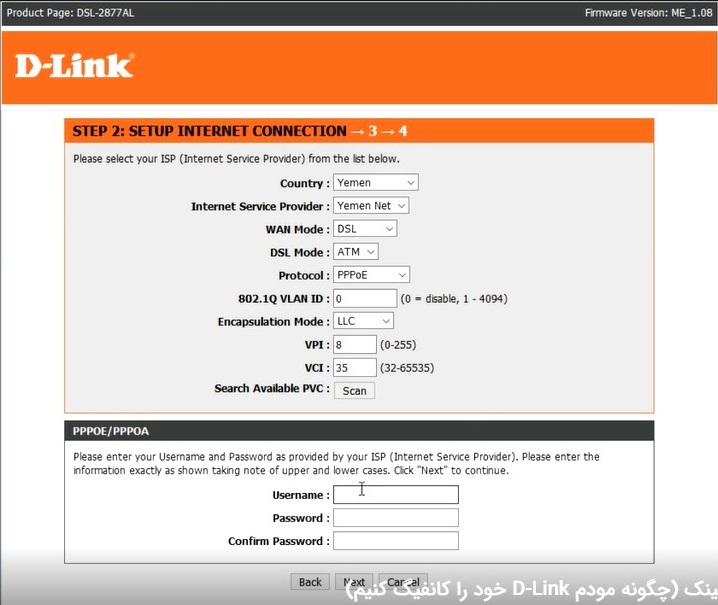
حال نام کاربری و پسورد خط اینترنت که از شرکت تامین کننده اینترنت خود دریافت کردهاید را در پایین صفحه وارد کنید و Nextرا بزنید.
در همین رابطه بخوانید:
- بررسی روتر دی لینک DIR-822 ؛ پوشش دو بانده برای خانه شما
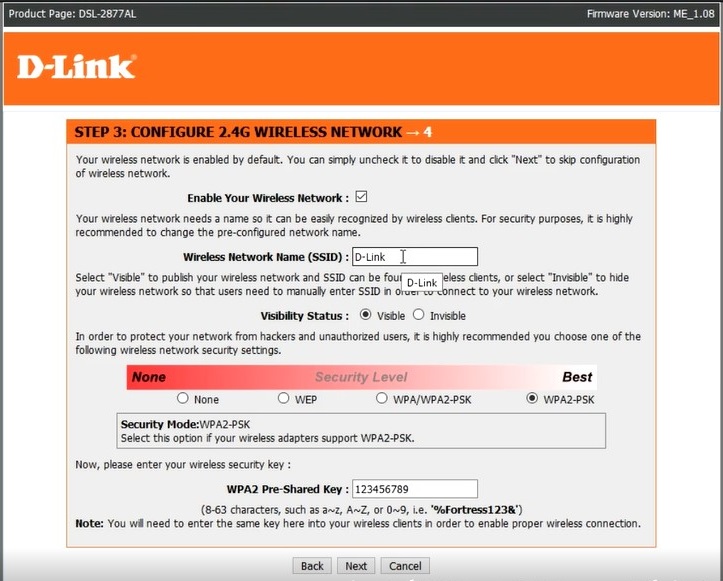
- به مرحله تنظیم اینترنت بیسیم در باند 2.4 گیگاهرتز میرسیم. در ابتدا اسم شبکه را به دلخواه در قسمت SSID وارد کنید. حال نوع پروتکل رمزنگاری را انتخاب میکنیم که بهترین آن توسط دی لینک هم پیشنهاد شده. حال در کادر پایین رمز عبور شبکه را انتخاب کنید. بهتر است ترکیبی از کاراکترهای عددی و حرفی باشد. Next را بزنید و به مرحله بعد بروید.
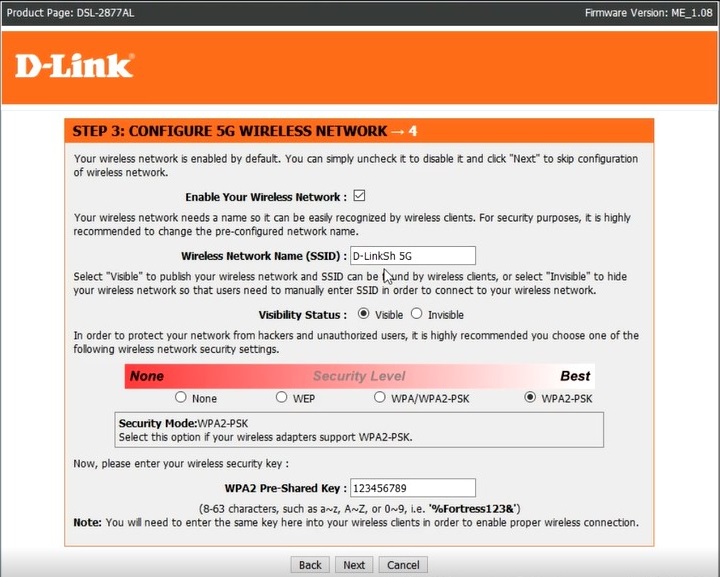
- در این مرحله به تنظیم وای فای برای فرکانس 5 گیگاهرتز میپردازیم. در این مرحله دقیقا همانند مرحله قبل عمل میکنیم و هر آنچه که در مرحله قبل وارد کردیم در این مرحله نیز وارد میکنیم. توجه داشته باشید که اسم این فرکانس با فرکانس 2.4 گیگاهرتز را برای جلوگیری از اتصال اشتباه متفاوت انتخاب کنید. next را بزنید و به مرحله آخر تنظیمات وارد شوید.
- در این مرحله مودم گزارشی از تنظیمات انجام شده به شما نشان میدهد. در صورت تایید تنظیمات میتوانید دکمه finish را بزنید.
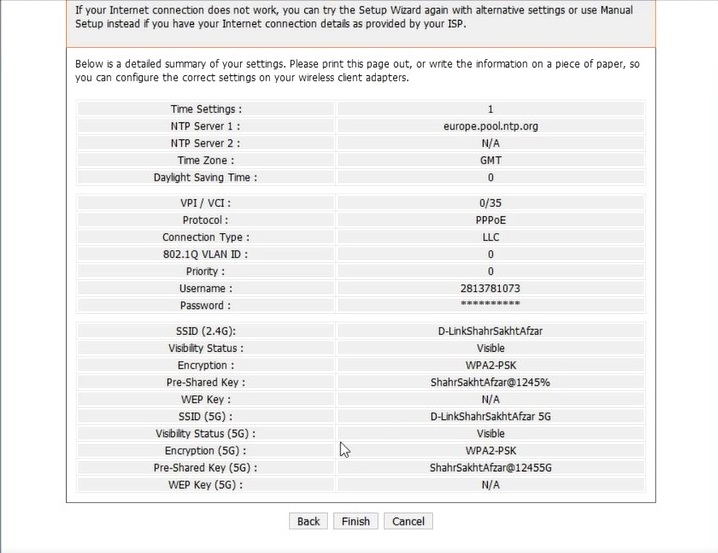
تنظیمات مودم شما به پایان رسید. حال باید منتظر برقراری ارتباط و تصدیق تنظیمات توسط شرکت تامین کننده اینترنت بمانید. در صورت صحت تنظیمات اینترنت شما وصل میشود و به راحتی میتوانید از اینترنت استفاده کنید.
کلام آخر
این روزها که همه با مودم و اینترنت سروکار دارند یکی از مهارت های لازم و ضروری دانستن نحوه تنظیمات مودم دی لینک قدیمی و جدید است. در این مطلب روش کانفیگ مودم دی لینک را به صورتی ویدئویی و تصویری آموزش دادیم. لازم به ذکر است که برای تنظیم مودم دی لینک با گوشی میتوانید از نرم افزار کانفیگ مودم دی لینک مانند برنامه D-Link Wi-Fi استفاده کنید. امیدواریم مطالب این بخش درمورد نحوه ی کانفیگ مودم دی لینک برای شما مفید بوده باشد و به سوالات و ابهامات شما در مورد طریقه کانفیگ مودم دی لینک پاسخ داده باشیم. ممنون که تا انتها همراه ما بودید. تجربه خود را در قسمت ثبت نظر برای ما بنویسید.
سوالات متداول
برای کانفیگ کردن مودم دی لینک چه امکاناتی نیاز است؟
شاید تصور کنید برای کانفیگ مودم دی لینک نیاز به امکانات خاصی است و با این تصور از تنظیمات مودم دی لینک خود اجتناب میکنید. باید بگوییم برای کانفیگ مودم دی لینک نیاز به امکانات خاصی نیست و حتی تنظیم مودم دی لینک با گوشی نیز امکان پذیر است. شما فقط به تجهیزاتی که برای مودم خریداری کردید از جمله مودم، کابل تلفن، کابل شبکه، آداپتور برق، نویزگیر، راهنمای سی دی، ضمانت نامه، برچسب گارانتی نیاز دارید.
نام کاربری و رمز ورود به پنل کاربری مودم D-Link چیست؟
به طور پیش فرض معمولاً admin , admin است.
آدرس ورود به قسمت تنظیمات مودم دی لینک چیست؟
در مودمهای دی لینک آدرس ورود به قسمت تنظیمات 192.168.1.1 است.