 نظرات (3)
اگر شما هم از آن دسته کاربرانی هستید که به سلامتی باتری لپتاپ اهمیت میدهید، حتماً باید به تعداد چرخه (Cycle Count) آن هم توجه کنید. چرخه باتری چیست و از کجا تعداد آن را ببینید؟ در ادامه با ما همراه باشید تا به شما بگوییم.
اگر احساس میکنید که شارژدهی باتری لپتاپ شما مثل سابق نیست و کاهش چشمگیری داشته، حتماً باید به گزارش سلامت باتری مراجعه کنید که پیشتر در مقالهای اختصاصی، آن را آموزش دادهایم. اما در این گزارش، یکی از مشخصههایی که شاید کمتر کاربری متوجه آن میشود، تعداد چرخه یا Cycle Count باتری است.
تعداد چرخه باتری چیست و چگونه محاسبه میشود؟
چرخه باتری که با نام انگلیسیCycle شناخته میشود، به یک دوره تخلیه کامل باتری از 100 درصد به صفر درصد گفته میشود. یک چرخه لازم نیست که حتماً به صورت کامل و یکباره انجام شود تا محاسبه شود و میتواند طی چندین مرحله کامل شود. برای مثال اگر باتری لپتاپ در مرحله اول از 100 به 50 درصد برسد، و پس از شارژ مجدد تا 85 درصد، دوباره به 35 درصد برسد، یک چرخه کامل حساب میشود چرا که در مرحله اول 50 درصد و در مرحله دوم نیز 50 درصد کاهش یافته است.
تعداد چرخه باتری یا Cycle Count به تعداد چرخههایی گفته میشود که باتری به صورت کامل (صفر تا 100 درصد با رعایت قاعده بالا) شارژ شده است. به طور کلی، این رقم هرچقدر کمتر باشد، میتوان گفت باتری لپتاپ سالمتر است و ظرفیت کنونی آن، به ظرفیت اولیه اعلام شده توسط سازنده نزدیکتر است.
تعداد چرخه باید چقدر باشد؟
در ابتدا باید گفت که این رقم به ظرفیت، نوع کاربری، فناوری استفاده شده و نحوه و شرایط استفاده کاربر از لپتاپ بستگی دارد و نمیتوان عدد خاصی را برای همه لپتاپها تعیین کرد. با این وجود، اکثر باتریها معمولاً تا حداقل 500 چرخه بدون مشکل عمل میکنند. اگرچه در برخی دستگاهها مانند MacBook اپل، این عدد تا 1000 هم میرسد که معمولاً پس از آن باتری دستگاه با نشانههایی همراه خواهد شد.
نحوه بررسی و مشاهده تعداد چرخه باتری در ویندوز 10/11
خوشبختانه سیستمعامل ویندوز 10 و 11، قابلیت مشاهده مشخصات باتری لپتاپ را در اختیار کاربر قرار دادهاند و کاربر میتواند بدون نیاز به نصب نرمافزار اضافی، تنها با یک کد ساده، گزارشی از وضعیت باتری لپتاپ خود را دریافت کند.
برای این کار کافیست پس از ورود به Command Prompt (کلیدهای Win+R را بزنید و عبارت CMD را تایپ کنید)، کد زیر را وارد کنید تا گزارش از وضعیت باتری دستگاه تهیه شود.
powercfg /batteryreport
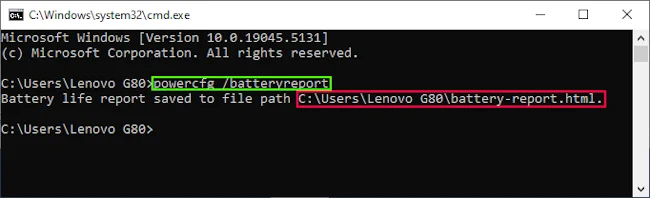
پس از انجام مرحله فوق، یک فایل نوشتاری در آدرس اعلام شده ساخته خواهد شد که میتوانید آن را با مرورگر اینترنت ویندوز اجرا کنید.
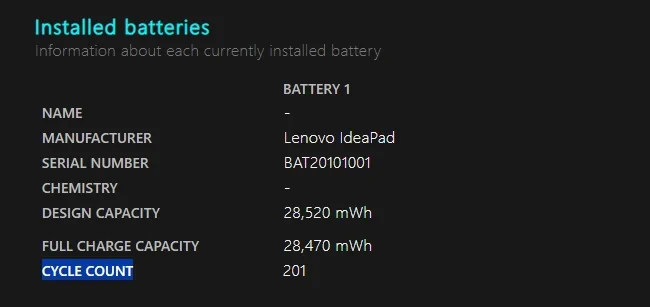
پس از اجرای این گزارش، شما میتوانید در کنار مشخصات پایه، تعداد چرخه باتری را در بخش Installed batteries و مقابل عبارت Cycle Count مشاهده کنید.
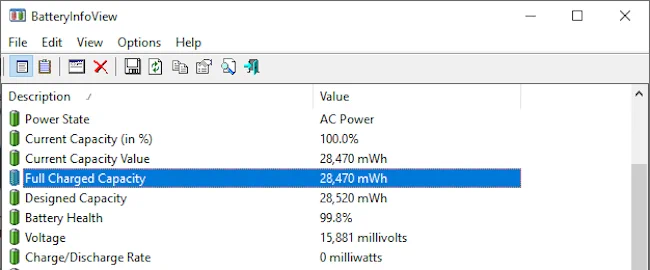
اما اگر حوصله وارد کردن کد را ندارید، میتوانید با نصب نرمافزارهایی مانند BatteryInfoView که معمولاً حجمی کمتر از یک مگابایت دارند، اطلاعات باتری را مشاهده کنید.
معنی سایر این عبارات چیست؟
معمولاً در گزارش باتری لپتاپ دو عبارت و عدد مهم قرار دارد که باید به آن توجه کنید. اول، عبارت Design Capacity است که عدد روبهروی آن، نشانگر ظرفیت اصلی باتری در زمان ساخت است.
مورد دوم، عدد مقابل عبارت Full Charge Capacity است که نشانگر ظرفیت فعلی باتری لپتاپ است.
در واقع هرچه این دو عدد به همدیگر نزدیکتر باشند، باتری سالمتر است، اما اگر میان این دو اختلاف فاحشی وجود داشته باشد، میتواند گفت که سلامت باتری در وضعیت بدی قرار دارد.
همچنین برای به دست آوردن درصد سلامتی باتری کافیست عدد مقابل Full Charge Capacity را تقسیم بر عدد Design Capacity کنید و آن را در 100 ضرب کنید. عدد به دست آمده همان درصد سلامتی باتری لپتاپ شماست.
عددی مقابل Cycle Count نیست؟
گاهی اوقات ممکن است در گزارش تهیه شده از باتری لپتاپ، عددی مقابل Cycle Count نباشد. این مشکل ممکن است به دلایل مختلفی رخ دهد، اما در زیر، دو دلیلی که بیشتری احتمال را دارند را به همراه راه حل آنها به شما میگوییم.
احتمال اول: عدم بهروز بودن درایورها
در صورتی که دایورهای لپتاپ به خصوص درایورهای باتری و تراشه بهروز نباشند، احتمال عدم درج این عدد بالاست. پیشنهاد میشود که همه درایورهای لپتاپ را نصب یا بهروزرسانی کنید.
احتمال دوم: عدم پشتیبانی کامل سیستمعامل از درایور باتری
دومین علت عدم نمایش این عدد، میتواند به عدم پشتیبانی کامل ویندوز از درایور باتری لپتاپ باشد که این مشکل نیز با نصب نرمافزارهای مدیریت سیستم مخصوص سازنده (مانند Lenovo Vantage برای لپتاپهای برند لنوو) برطرف میشود و در آنجا قابل مشاهده است.
در همین رابطه بخوانید:
- علت خالی شدن سریع شارژ باتری لپ تاپ؛ آیا زمان تعویض باتری لپ تاپ رسیده است؟ [تماشا کنید]
- کارهای ضروری پس از خرید لپتاپ جدید
در نهایت باید گفت که اگرچه تعداد چرخه باتری لپتاپ یک فاکتور مهم است، اما نیازی به نگرانی شدید درباره آن نیست. گاهی اوقات ممکن است که با وجود بالا بودن این عدد، باتری لپتاپ نیاز شما را به خوبی برطرف کند و یا اینکه در بدترین حالت، نیاز به تعداد شارژ بیشتری داشته باشد.