 نظرات (12)
تا به حال برایتان پیش آمده است که کامپیوتر به خودی خود هنگامی که پشت سیستم نیستید روشن شود؟ علت روشن شدن خودکار کامپیوتر چیست؟ آیا روشن شدن خودکار کامپیوتر نگران کننده است؟ این مشکل میتواند آزاردهنده، ترسناک یا حتی هزینهبر باشد. در این مقاله، برخی از دلایل روشن شدن کامپیوتر و راهحلهای ممکن برای این مشکل را توضیح داده و کمک میکنیم کامپیوتر خود را به حالت عادی بازگردانید.
فهرست مطالب این مقاله:
- دلایل روشن شدن کامپیوتر به صورت اتوماتیک
- راهاندازی سریع ویندوز
- تسکهای زمانبندی شده
- لوازم جانبی متصل
- تنظیمات بایوس
- بدافزارها
- قطعی برق
- جابجایی خودکار بین حالتهای صرفه جویی
مقدمه
عوامل متعددی وجود دارد که میتواند از دلایل روشن شدن اتوماتیک پی سی باشد. از جمله اینها میتوان به تنظیمات ویندوز، تسکهای برنامهریزی شده، لوازم جانبی، تنظیمات BIOS، بدافزار، قطعی برق و غیره اشاره کرد.
هر یک از این دلایل روشن شدن کامپیوتر به صورت ناگهانی ممکن است راه حل متفاوتی داشته باشند که میتوانید آن را امتحان کرده و مشکل را حل کنید. با این حال، قبل از شروع عیبیابی باید مطمئن شوید که رایانه شما یکدفعه از غیب روشن نمیشود و حالت Sleep یا Hibernate روشن بوده است یا خیر.
برای انجام این کار، میتوانید تنظیمات Power را در کنترل پنل خود بررسی کرده و ببینید که آیا کامپیوتر شخصی شما برای مدت معینی عدم فعالیت روی حالت Sleep یا Hibernate تنظیم شده است یا خیر. اگر چنین بود، میتوانید این حالتها را غیرفعال کنید یا تنظیمات را برای جلوگیری از روشن شدن غیرمنتظره رایانه شخصی خود تغییر دهید.
اما اگر روشن شدن ناخواسته کامپیوتر به دلیل حالت خواب نبود چه؟ در این صورت ممکن است موارد زیر دلیل روشن شدن کامپیوتر به صورت خودکار باشد:
دلایل روشن شدن کامپیوتر به صورت اتوماتیک و ناگهانی
با بررسی علت روشن شدن خودکار کامپیوتر در ویندوز همراه شهر سخت افزار باشید.
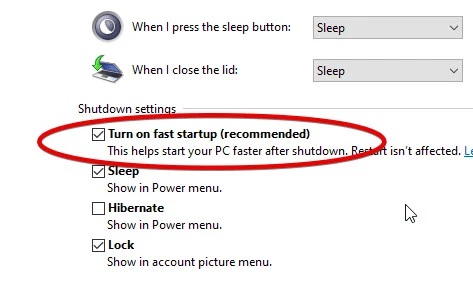
راهاندازی سریع ویندوز
این قابلیتی است که به رایانه شما اجازه میدهد با ذخیره وضعیت سیستم در یک فایل هایبرنیت، سریعتر بوت شود. با این حال، این ویژگی ممکن است باعث شود کامپیوتر شما به طور غیرمنتظرهای از حالت خواب خارج شده یا ناگهان خاموش شود.
تسکهای زمانبندی شده
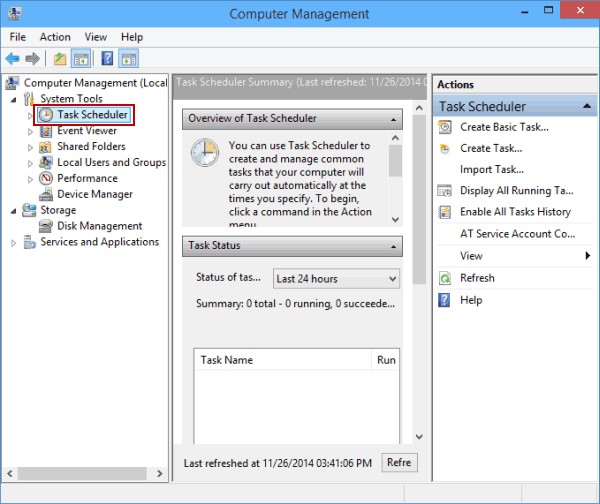
تسکهای زمانبندی شده میتوانند از دلایل روشن شدن کامپیوتر به صورت خودکار هستند. این تسکها، دستوراتی هستند که به طور خودکار در یک زمان یا بازه زمانی خاص اجرا میشوند، مانند بروزرسانی، پشتیبانگیری، اسکن و غیره. برخی از این کارها ممکن است چنین گزینهای داشته باشند که کامپیوتر شما را در حالت Sleep روشن کنند.
در همین رابطه بخوانید:
- از شروع روشن شدن کامپیوتر تا شروع بکار سیستم عامل چه اتفاقاتی می افتد؟
- دلایل عمده کند شدن ویندوز 10
لوازم جانبی میتواند یک دلیل روشن شدن کامپیوتر به صورت خودکار باشد
برخی از دستگاهها مانند صفحه کلید، ماوس، آداپتور شبکه و غیره ممکن است این قابلیت را داشته باشند که کامپیوتر شما را هنگام دریافت سیگنال یا ورودی روشن کنند. برای مثال، اگر ماوس خود را حرکت دهید یا کلیدی را روی کیبورد فشار دهید، ممکن است کامپیوتر شما ناخواسته روشن شود.
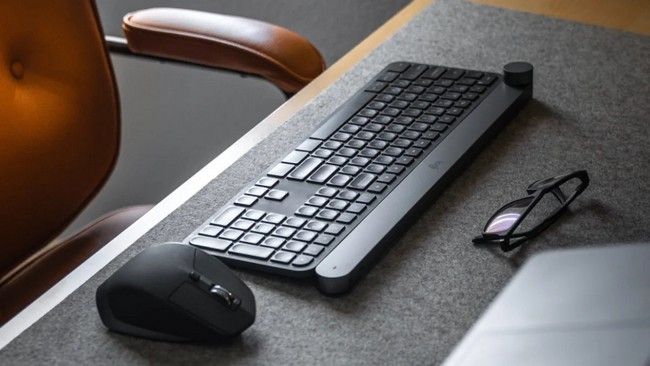
بعضی مواقع ممکن است سنسور ماوس نیز به اشتباه ورودی دریافت کرده و بدون حرکت دادن ماوس، سیستم را روشن کند.
در همین رابطه بخوانید:
- 15 روش برای افزایش سرعت و بهبود کارایی ویندوز 10
تنظیمات بایوس از دلایل روشن شدن اتوماتیک پی سی
اینها تنظیماتی هستند که عملکردهای اصلی کامپیوتر شما مانند دستور راه اندازی، مدیریت انرژی و غیره را کنترل میکنند. برخی از این تنظیمات ممکن است گزینهای داشته باشند که باعث روشن شدن اتوماتیک رایانه در زمان یا رخداد خاصی شوند.
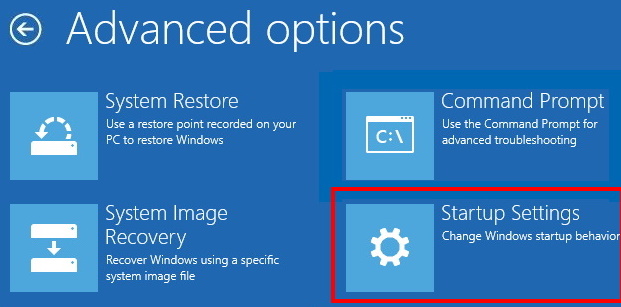
از این رو میتوانید با ورود به منوی BIOS هنگام روشن شدن سیستم، این تنظیمات را بررسی کرده و تغییر دهید. مراحل دقیق این کار ممکن است بسته به مدل رایانه و سازنده آن متفاوت باشد.
در همین رابطه بخوانید:
بدافزارها میتوانند علت روشن شدن خودکار کامپیوتر باشند!
بله بدافزاها میتوانند از دلایل روشن شدن کامپیوتر به صورت خودکار باشند.برخی نرم افزارهای مخرب ممکن است سعی کنند از راه دور به کامپیوتر شما دسترسی پیدا کرده یا بخواهند کارهای غیرمجازی انجام دهند که شاید بخاطر آن سیستم شما روشن شود. به همین خاطر میبایست رایانه شخصی خود را به طور مرتب با یک برنامه آنتی ویروس قابل اطمینان اسکن کرده و هر گونه فایل یا برنامه مشکوک را حذف کنید.
قطعی برق و روشن شدن اتوماتیک PC
علت روشن شدن خودکار کامپیوتر بعد از اتصال برق میتواند یک منبع برق ناپایدار متصل باشد، ممکن است با قطع یا نوسانات ناگهانی برق مواجه شود که به موجب آن سیستم روشن یا خاموش گردد. برای محافظت از کامپیوتر در برابر نوسانات برق، باید از یک محافظ برق یا منبع تغذیه بدون وقفه (UPS) استفاده کنید.
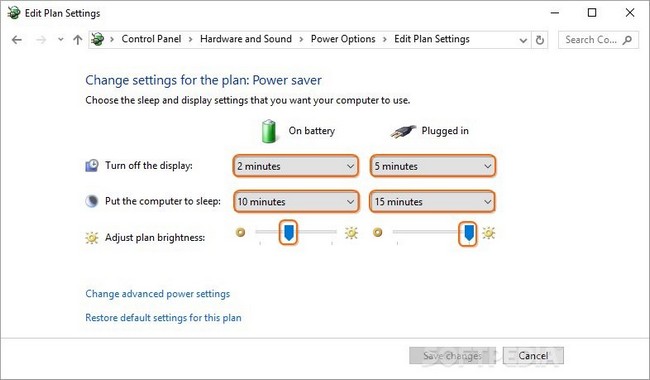
جابجایی خودکار بین حالتهای صرفه جویی در برق
برخی از کامپیوترها ممکن است ویژگی داشته باشند که به آنها امکان میدهد بین حالتهای مختلف صرفهجویی انرژی مانند Sleep، Hibernate یا Hybrid Sleep جابجا شوند. این موضوع ممکن است باعث روشن شدن خودکار کامپیوتر ویندوز شود. رایانه شما وقتی تغییری در وضعیت برق تشخیص میدهد، خود به خود روشن شود.
در همین رابطه بخوانید:
- آموزش روشن کردن کامپیوتر با گوشی هوشمند
- دلایل بالا نیامدن سیستم
جمعبندی
در این مقاله برخی از دلایل روشن شدن کامپیوتر به صورت خودکار و راه حلهای احتمالی برای مشکل روشن شدن خودکار کامپیوتر را توضیح دادیم. امیدواریم این مقاله به شما در درک و رفع مشکل کمک کرده باشد. با این حال، اگر هیچ یک از این راهها برای شما جوابگو نبود، ممکن است لازم باشد برای کمک بیشتر با یک تکنسین حرفهای یا فروشنده سیستم خود تماس بگیرید.
در پایان خوشحال میشویم که شما نیز تجربیات خود را در صورت مواجهه با این مشکل و چگونگی رفع مشکل روشن شدن اتوماتیک کامپیوتر در ویندوز با دیگران به اشتراک بگذارید.
سوالات متداول
{4seo_faq_question_start}چطور بفهمم کامپیوتر من خود به خود روشن میشود یا روی Sleep و Hibernate بوده است؟{4seo_faq_question_end}
{4seo_faq_answer_start}میتوانید گزینههای روشن/خاموش را در کنترل پنل بررسی کرده و ببینید آیا رایانه شما پس از مدت معینی عدم فعالیت، روی حالت Sleep یا Hibernate تنظیم شده است یا خیر. اگر چنین بود، میتوانید این حالتها را غیرفعال کنید یا تنظیمات را برای جلوگیری از روشن شدن ناگهانی سیستم تغییر دهید.{4seo_faq_answer_end}
{4seo_faq_question_start}چگونه کامپیوتر را برای شناسایی بدافزار اسکن کرده و آن را حذف کنم؟{4seo_faq_question_end}
{4seo_faq_answer_start}اصطلاح بدافزار به هر نرم افزار مخربی اطلاق می شود که ممکن است سعی کند از راه دور به رایانه شخصی شما دسترسی پیدا کرده یا کارهای غیرمجازی انجام دهد که باعث شود کامپیوترتان ناخواسته روشن گردد. برای اسکن کردن بدافزارها و حذف آن، باید از یک برنامه آنتی ویروس قابل اعتماد استفاده کرده و دستورالعملهای آن را دنبال کنید. همچنین میتوانید از برخی ابزارها یا نرم افزارهای آنلاین رایگان موجود در اینترنت مانند Malwarebytes ،AdwCleaner و غیره استفاده نمایید. همانطور که گفته شد یک علت روشن شدن کامپیوتر بدون زدن دکمه پاور وجود بد افزارها هستند{4seo_faq_answer_end}
{4seo_faq_question_start}چگونه سوئیچ خودکار بین حالتهای ذخیره انرژی را در کامپیوتر غیرفعال کنم؟{4seo_faq_question_end}
{4seo_faq_answer_start}
برخی کامپیوترها ممکن است ویژگیهایی داشته باشند که به آنها اجازه میدهد بین حالتهای مختلف صرفهجویی در مصرف انرژی مانند Sleep، Hibernate یا Hybrid Sleep جابجا شوند. این اقدام ممکن است باعث شود رایانه شما وقتی تغییری در وضعیت برق تشخیص دهد، خود به خود روشن شود و دلیل روشن شدن کامپیوتر باشد. برای غیرفعال کردن این ویژگی مراحل زیر را دنبال کنید:
- کنترل پنل را باز کرده و روی Power Options کلیک کنید.
- در پنل سمت چپ، روی Change plan settings در کنار طرح مصرف برق فعلی خود کلیک کنید.
- روی Change advanced power settings کلیک کنید.
- گزینه Sleep و سپس گزینه Allow hybrid sleep را باز کنید.
- تنظیمات On battery و Plugged in را روی Off (خاموش) قرار دهید.
- روی OK کلیک کرده و کامپیوتر خود را مجدد راه اندازی کنید.
{4seo_faq_answer_end}